摘要:随着智能技术的发展,钉钉作为一款企业级沟通工具,已经不仅仅局限于办公环境的使用。通过钉钉投屏到电视设备,用户可以更方便地进行会议展示、视频会议等。本文将详细介绍如何通过钉钉...
随着智能技术的发展,钉钉作为一款企业级沟通工具,已经不仅仅局限于办公环境的使用。通过钉钉投屏到电视设备,用户可以更方便地进行会议展示、视频会议等。本文将详细介绍如何通过钉钉将内容投屏到电视设备的具体操作步骤以及注意事项,帮助用户更高效地利用这一功能。
准备工作
在进行投屏之前,有几个必要的准备工作需要完成:
检查设备兼容性
确保电视设备支持无线投屏功能。大部分现代智能电视都支持Miracast、AirPlay或其他无线投屏协议。若电视不支持无线投屏功能,可能需要通过投屏设备(如Google Chromecast、Apple TV等)来实现。
确保网络连接稳定
投屏过程需要稳定的网络连接。确保电视和手机或电脑连接到同一Wi-Fi网络,以保证投屏过程中的流畅性和稳定性。
安装和更新钉钉
确保手机或电脑上安装了最新版本的钉钉应用程序。如果未安装,请前往应用商店进行下载和安装。
通过手机投屏
使用手机进行投屏是最为便捷的方式之一。以下是具体操作步骤:
打开钉钉应用
在手机上打开钉钉应用,登录到您的账号。如果尚未安装钉钉,请从应用商店下载并安装。
选择投屏功能
在钉钉应用中,打开需要投屏的内容,如会议文档、PPT等。点击右上角的“更多”选项,选择“投屏”功能。
连接电视设备
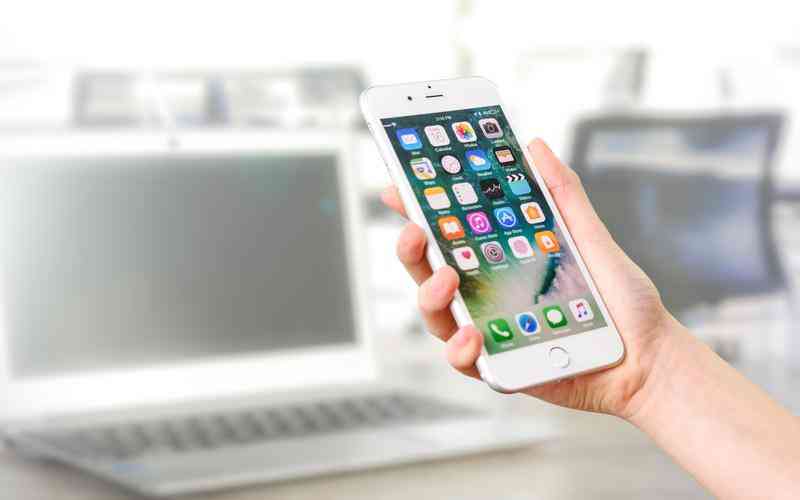
系统会自动搜索附近的投屏设备。选择您的电视设备或投屏器,并按照提示完成配对和连接。若电视设备支持Miracast或AirPlay等协议,手机会自动识别并连接。
开始投屏
连接成功后,您会看到手机屏幕上的内容自动显示在电视上。此时可以开始进行演示、播放视频或展示其他内容。
通过电脑投屏
通过电脑进行投屏,操作步骤略有不同:
打开钉钉客户端
在电脑上打开钉钉客户端,并登录到您的账号。确保钉钉客户端为最新版本,以支持最新的功能。
准备投屏内容
在钉钉中打开需要展示的内容,如会议资料、PPT等。
连接到电视设备
在电脑上,点击任务栏中的“通知区域”,找到“连接”或“投影”选项(具体名称因操作系统版本而异)。选择您的电视设备或投屏器进行连接。
选择投屏模式
选择“扩展”或“镜像”模式。扩展模式允许您在电脑屏幕上继续操作,而电视上显示的是另一内容;镜像模式则将电脑屏幕内容直接显示在电视上。
确认连接并开始投屏
确认连接后,电视上会显示电脑屏幕的内容。此时可以开始进行演示或展示所需的资料。
常见问题及解决办法
在投屏过程中,用户可能会遇到一些常见问题,以下是一些解决方法:
设备无法识别
如果电视或投屏设备未能被识别,请检查网络连接是否稳定,并确认电视设备和手机/电脑是否连接到同一网络。如果问题仍然存在,可以尝试重启设备或更新设备固件。
投屏画面卡顿或延迟
投屏画面卡顿或延迟可能是由于网络带宽不足。尝试靠近路由器,或关闭其他占用带宽的设备,以提高投屏质量。
音频问题
如果投屏过程中音频没有同步或无法播放,可以检查电脑或手机的音频设置,确保音频输出设备选择正确。同时确认电视音量设置是否合适。
通过钉钉投屏到电视设备不仅可以提高工作效率,还可以改善会议体验和内容展示效果。选择合适的投屏方法,根据实际需求调整设置,并解决可能遇到的问题,可以让投屏过程更加顺利。在未来,随着技术的发展,可能会出现更多简便和高效的投屏方案,用户应持续关注相关技术的更新和优化。