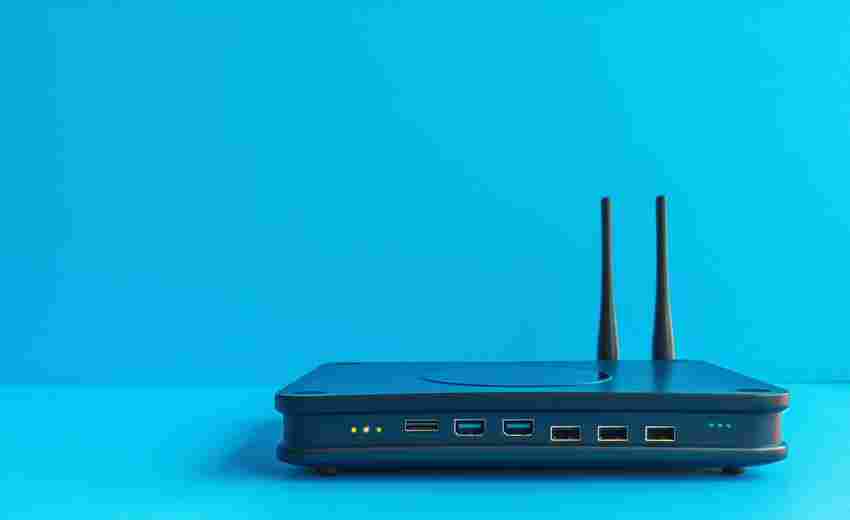
摘要:台式电脑无法连接Wi-Fi时,重启路由器是一个有效的解决方法。以下是具体的解释和操作步骤: 1. 重启路由器的作用: 重启路由器可以解决因路由器长时间运行而积累的临时故障或缓存问题,有助...
台式电脑无法连接Wi-Fi时,重启路由器是一个有效的解决方法。以下是具体的解释和操作步骤:
1. 重启路由器的作用:
重启路由器可以解决因路由器长时间运行而积累的临时故障或缓存问题,有助于恢复网络的稳定性和连接性能。
有时候,路由器可能会因为过热、内存溢出或固件小错误而导致无法正确处理新的连接请求。重启可以清除这些状态,使路由器恢复到初始状态,从而可能解决连接问题。
2. 如何重启路由器:
找到路由器的电源插头,断开电源。
等待约30秒,以确保路由器内部的电容完全放电,并清除所有临时状态。
然后,重新连接电源,等待路由器完全启动。这通常需要几分钟时间,期间你可以观察到路由器的指示灯逐渐亮起并稳定。
3. 重启后的检查:
重启路由器后,尝试再次连接Wi-Fi网络。在电脑的桌面右下角找到网络图标,点击并选择你的Wi-Fi网络,然后输入密码进行连接。
如果连接成功,那么问题可能只是由路由器的临时故障引起的。如果仍然无法连接,可能需要考虑其他因素,如电脑的网络设置、Wi-Fi驱动程序或网络密钥等。
4. 其他可能的解决方法:
检查电脑是否开启了Wi-Fi功能,并确保Wi-Fi开关处于开启状态。
在电脑的网络和共享中心中,尝试设置新的连接或网络,并选择连接到Internet。
更新或重新安装Wi-Fi驱动程序,以确保驱动程序与操作系统和硬件设备兼容。

检查网络密钥是否正确,并确保没有输入错误或遗漏的字符。
重启路由器是解决台式电脑无法连接Wi-Fi的一个有效方法。如果重启后问题仍然存在,建议尝试其他可能的解决方法或寻求专业帮助。