摘要:要将应用移动到SD卡,可以按照以下步骤操作: 1. 检查兼容性: 确认手机或设备是否支持将应用移至SD卡。这取决于设备的操作系统版本和制造商的设定。 2. 准备SD卡: 确保SD卡已正确插入设备,...
要将应用移动到SD卡,可以按照以下步骤操作:
1. 检查兼容性:
确认手机或设备是否支持将应用移至SD卡。这取决于设备的操作系统版本和制造商的设定。
2. 准备SD卡:
确保SD卡已正确插入设备,并且卡片没有受损。
3. 启用相关设置(如需要):
在Android设备上,可能需要启用“开发者选项”并找到“强制允许将应用写入外部存储设备”的选项,确保其已启用。
4. 通过设备设置移动应用:
打开设备设置,找到“应用”或“应用管理器”选项。
在应用管理器中,查看已安装的应用列表,并选择想要转移的应用。
进入应用详情页面,找到并点击“存储”选项。
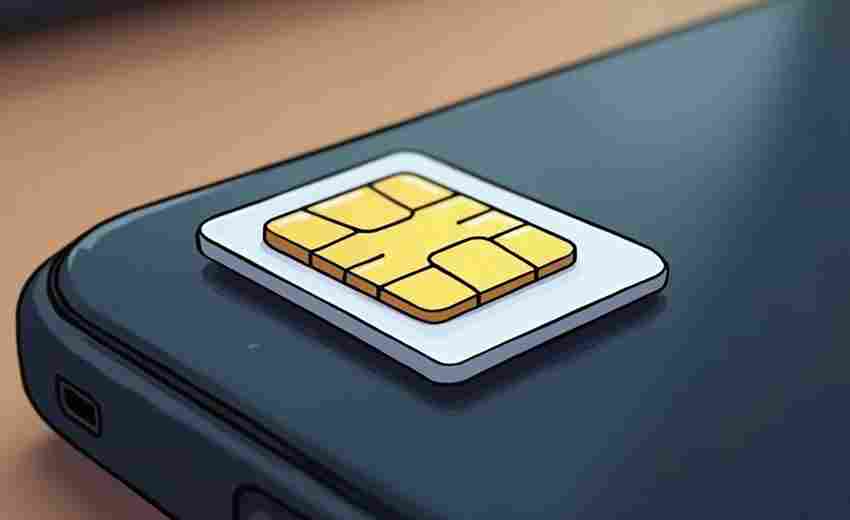
在存储选项中,选择“存储位置”或类似选项,然后选择“SD卡”作为存储位置。
系统可能会提示确认转移,点击“确认”或“转移”即可完成移动。
5. 使用第三方工具(如需要):
如果设备不支持直接移动应用,或希望更方便地管理应用,可以使用第三方应用管理工具。这些工具通常可以在应用商店中找到,能够识别哪些应用可以移动到SD卡,并提供一键迁移的功能。
6. 手动移动应用(如需要):
对于某些不支持一键迁移的应用,可能需要手动进行移动。这通常涉及进入应用的设置,找到存储或数据管理选项,并手动选择SD卡作为默认存储位置。
请注意,不同设备和操作系统版本的具体操作步骤可能有所不同。如果遇到困难,建议查阅设备的用户手册或在线支持资源以获取更详细的指导。
版权声明:除特别声明外,本站所有文章皆是本站原创,转载请以超链接形式注明出处!