摘要:要调整罗技无线键盘的电源设置以提升性能,可以按照以下步骤进行: 1. 确保键盘已开启并连接至电脑: 确保键盘背面的电池仓拉片已取下,使用键盘顶部曲线中心的电源开关启动键盘,开启状...
要调整罗技无线键盘的电源设置以提升性能,可以按照以下步骤进行:
1. 确保键盘已开启并连接至电脑:
确保键盘背面的电池仓拉片已取下,使用键盘顶部曲线中心的电源开关启动键盘,开启状态下电源LED指示灯为绿色。
将无线接收器插入到电脑的USB端口,确保设备已经连接。
2. 根据操作系统优化键盘设置:
按住“fn”键和相应的字母键3秒,根据操作系统选择对应的快捷键:
macOS:fn + O
Windows、Linux、Chrome:fn + P
这样可以针对您的操作系统优化键盘性能。
3. 安装并使用Logitech Options软件:
推荐安装Logitech Options软件,这款软件可以增强罗技鼠标和键盘的功能,并提供个性化的设置选项。
通过Logitech Options,您可以进一步自定义键盘的电源管理设置,如调整键盘的休眠时间、亮度等,以提升性能并满足个人使用需求。
4. 检查电池状态并及时更换:
定期检查键盘的电池电量,确保电池充足以提升键盘的稳定性和性能。
如果电池电量不足,及时更换电池或进行充电。
5. 重置键盘(如必要):
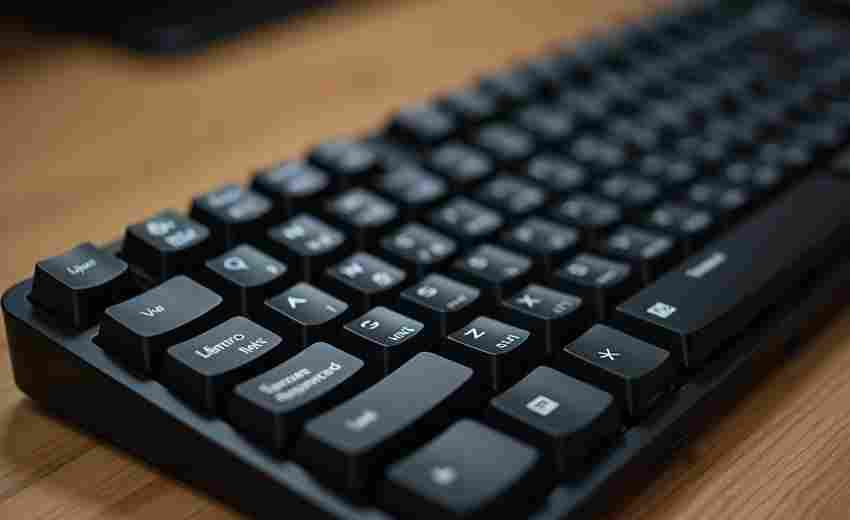
如果键盘出现性能问题或无法连接,可以尝试重置键盘为出厂设置。按照特定顺序按下键盘上的按钮(如ESC-O-ESC-O-ESC-B),然后重新连接电脑USB并按F11/F12重新连接。
通过以上步骤,您可以有效地调整罗技无线键盘的电源设置,从而提升其性能并满足个人使用需求。
版权声明:除特别声明外,本站所有文章皆是本站原创,转载请以超链接形式注明出处!