摘要:在社交媒体上,带有自定义解锁键的锁屏界面总能引发关注——看似真实的拨号按键被替换成宠物、明星或动漫元素,这种极具创意的视觉呈现本质是利用图片处理技术实现的虚拟效果。PicsArt凭借...
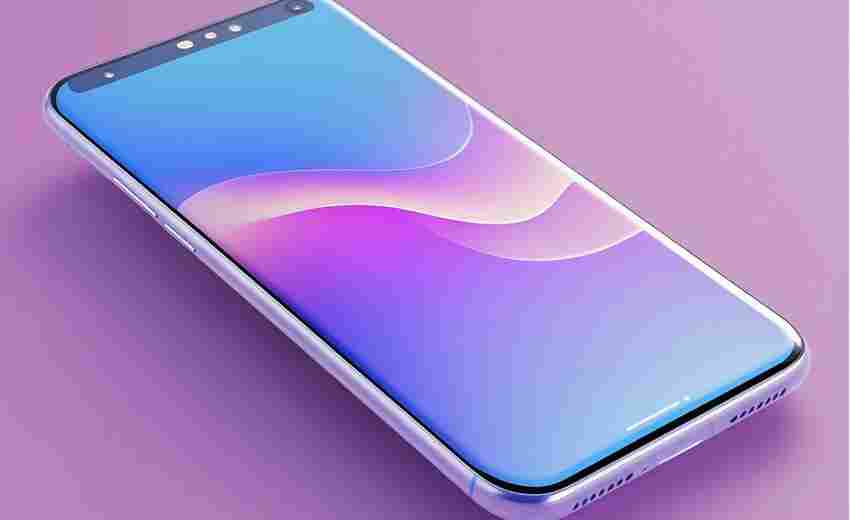
在社交媒体上,带有自定义解锁键的锁屏界面总能引发关注——看似真实的拨号按键被替换成宠物、明星或动漫元素,这种极具创意的视觉呈现本质是利用图片处理技术实现的虚拟效果。PicsArt凭借其强大的图层叠加与图形剪辑功能,成为制作这类假锁屏照片的首选工具。从基础操作到进阶设计,掌握以下技巧可将手机界面转化为充满个人风格的视觉载体。
素材准备与基础设置
制作假锁屏照片需先获取清晰的锁屏界面截图。安卓用户可通过电源键+音量键组合截屏,iOS设备则需确保截图包含完整的数字键盘区域。建议在光线均匀的环境下操作,避免反光或阴影影响后期处理效果。
图片素材的选择直接影响最终呈现质感。主题统一的系列图片更易形成视觉连贯性,例如十张同色系花卉或卡通角色特写。PicsArt支持一次性导入十张素材,通过「添加照片」功能批量加载后可自由调整排列顺序。为避免素材尺寸差异导致的变形,建议提前将图片裁剪为正方形。
图片编辑与图形处理
核心步骤在于将导入的素材适配于锁屏数字键。选中任意素材后点击顶部「星星图标」,在图形剪辑工具中选择圆形模板。通过双指缩放将素材主体置于圆形中心,边框粗细建议设为0以获得无干扰的纯色轮廓。此环节需注意十张图片的剪辑参数保持一致,确保界面元素规整统一。
处理后的圆形图片需精准覆盖数字按键。点击素材激活移动功能,拖拽至对应数字区域后使用双指缩放微调尺寸。部分机型数字键存在透视变形,可通过PicsArt的「变形工具」对素材进行倾斜度调整,使其与键盘光影效果匹配。完成首张图片定位后,其余九张可参照此基准点快速对齐。
透明度调整与图层叠加
原锁屏界面的时间显示与运营商信息会破坏画面完整性。使用「克隆工具」选取界面空白区域,以涂抹方式覆盖文字信息。建议分多次小范围操作,避免误触其他元素。对于复杂背景,可将克隆源设定为相邻色块,通过50%透明度笔刷实现渐变融合。
数字键区域的素材透明度需控制在40-60%之间,既能展现自定义图案又不影响数字识别。PicsArt的混合模式选择至关重要——「正片叠底」模式可增强素材与背景的融合度,而「柔光」模式则适合营造朦胧质感。建议对不同素材尝试多种叠加效果,形成层次分明的视觉节奏。
细节优化与效果完善
完成主体布局后,可通过「曲线工具」统一整体色调。将高光区域提升5%、阴影压缩3%能增强画面通透感。若需突出特定素材,使用「局部调整」功能对该区域增加10-15%饱和度与锐度。纹理叠加功能可模拟手机屏幕的磨砂质感,选择「噪点」滤镜并将强度设为20%效果最佳。
边框特效能为假锁屏注入动态元素。在「特效」菜单选择「动态模糊」,以数字键为中心设置15°放射状模糊,强度控制在30%以下避免过度失真。光影强化方面,新建图层后使用白色柔边笔刷在屏幕顶部轻扫,配合「叠加」混合模式模拟环境反光。
创意延伸与风格探索
突破传统圆形模板可尝试异形剪裁。PicsArt内置的动物轮廓、几何图形等模板,配合数字键形状可形成错位视觉趣味。例如将星形素材覆盖数字「5」形成视觉焦点,其余按键采用基础圆形维持整体协调性。此类设计需注意图形间距,避免元素堆砌造成的杂乱感。
主题化设计能提升作品叙事性。以旅行主题为例,将十张素材替换为不同城市地标,配合「地图贴纸」与坐标文字形成完整故事线。节日主题则可运用动态贴纸——圣诞铃铛、南瓜灯等元素与数字键结合,通过关键帧动画制作飘落特效。