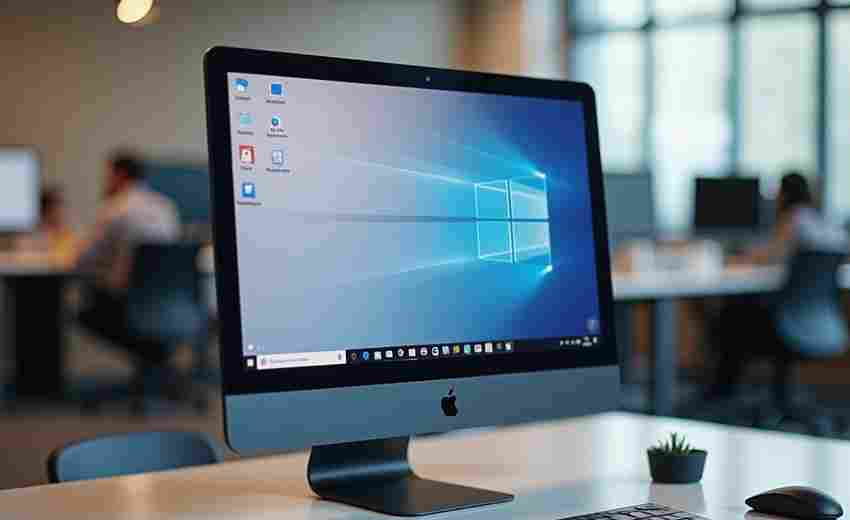
摘要:微软的Xbox控制台小帮手作为Windows 10系统内置的游戏管理工具,为玩家提供了从下载到社交的一站式服务。这款应用不仅整合了微软商店的游戏资源,还支持成就追踪、好友互动等功能,成为PC端游...
微软的Xbox控制台小帮手作为Windows 10系统内置的游戏管理工具,为玩家提供了从下载到社交的一站式服务。这款应用不仅整合了微软商店的游戏资源,还支持成就追踪、好友互动等功能,成为PC端游戏体验的重要入口。对于初次接触该工具的用户,掌握其核心操作方法能显著提升效率。
基础操作与登录
启动Xbox控制台小帮手的方式多样:使用Win+G快捷键可直接唤醒游戏工具栏;通过开始菜单的字母索引定位到"X"分类;或在搜索框输入"Xbox"快速查找。首次运行时,系统会提示选择登录方式,建议点击"以后再说,我想使用Xbox主机小帮手应用"进入基础界面。
微软账户登录是解锁完整功能的关键。在控制台主界面点击"登录"后,已登录过微软账户的设备会直接同步数据,多设备用户可通过"切换账户"管理不同账号。登录过程中若出现验证失败,可尝试重置网络设置或修改DNS为4.2.2.1等公共地址。
游戏下载全流程
进入Microsoft Store的路径有两种:直接点击控制台左侧导航栏的商店图标,或在主界面通过"浏览游戏"进入精选页面。选择平台时需注意,部分游戏仅支持Xbox主机运行,标注"Windows 10"的才可在PC端下载。
搜索功能支持中英文混合输入,例如输入"扫雷"可精准定位经典游戏。在详情页面,"获取"按钮会依据账户状态变化——已购游戏显示"安装",新游戏需完成支付流程。对于需要额外购买DLC的内容,建议先在商店筛选栏勾选"包含附加内容"选项,避免重复操作。
常见问题应对策略
下载速度异常时,可尝试在控制台的"下载管理"中暂停后重新开始任务。若频繁出现中断,检查系统存储空间是否低于64GB临界值,或通过第三方加速工具优化网络环境。部分用户反馈的"绕圈加载"现象,通常与区域设置冲突有关,需在Windows设置中将地区调整为与账户注册地一致。
闪退问题多由缓存异常引发。打开文件资源管理器,输入路径C:Users用户名AppDataLocalPackages,删除Microsoft.XboxApp开头的文件夹可重置应用数据。遇到支付失败时,建议先在网页端商店完成购买,再返回控制台同步订单。
进阶功能探索
跨平台游戏库同步是该工具的核心优势。登录同一微软账户后,玩家在Xbox主机上购买的游戏会自动出现在PC端"我的游戏"列表。通过云存档功能,不同设备的进度实时更新,例如《极限竞速:地平线5》的赛道数据可实现无缝衔接。
社交系统支持跨设备好友添加。在"社区"板块搜索玩家ID后,可发送组队邀请或语音聊天请求。录制功能尤为实用,使用Win+Alt+G录制最近30秒精彩时刻,配合自定义快捷键设置,能快速捕捉《战争机器5》等高光片段。
效率优化技巧
创建桌面快捷方式可减少操作层级:右键开始菜单的Xbox图标,选择"更多"-"固定到任务栏"。对于常玩的游戏,在控制台内右键选择"创建磁贴",可将图标添加至开始屏幕。下载队列管理方面,建议优先下载小型独立游戏,大型3A作品选择夜间后台下载。
订阅Xbox Game Pass的用户,在控制台顶部会有专属入口,定期更新的游戏库支持智能筛选。通过"即将退出"标签,可优先体验限时免费内容。配合微软奖励积分体系,完成任务还能兑换游戏折扣。