摘要:在摄影艺术中,黑白影像以其纯粹的光影语言与情感张力,成为表达场景本质的经典形式。佳能相机内置的黑白模式,通过科学算法与参数调整,将色彩信息转化为层次分明的灰度过渡,为摄影师...
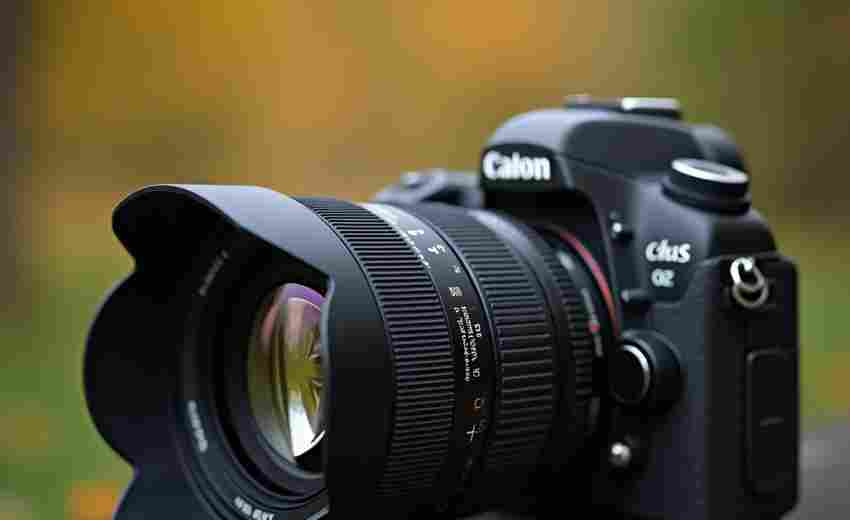
在摄影艺术中,黑白影像以其纯粹的光影语言与情感张力,成为表达场景本质的经典形式。佳能相机内置的黑白模式,通过科学算法与参数调整,将色彩信息转化为层次分明的灰度过渡,为摄影师提供了从前期拍摄到风格定制的完整创作工具。无论是街头纪实、人像情绪还是建筑结构,掌握黑白模式的设置逻辑,能够帮助拍摄者更精准地呈现视觉意图。
基础设置步骤
进入佳能相机的照片风格菜单,是启动黑白创作的第一步。以EOS R系列为例,按下机身的"Q"键激活快速控制界面,通过触控屏或方向键定位至"照片风格"选项,在预设列表中选择带有"M"标识的"单色"模式。对于传统单反机型如5D Mark IV,需通过MENU键进入拍摄菜单第二栏,使用拨轮切换至"Monochrome"条目。值得注意的是,部分机型在实时取景模式下会直接显示黑白预览效果,方便构图时观察光影关系。
在确认单色模式后,系统默认开启标准参数组合。此时建议进入"INFO"子菜单,对基础参数进行初步校准。锐度参数建议提升至+4至+5,以强化轮廓细节表现;反差值可设为+2至+3,增强画面立体感,但需注意高光溢出风险。对于需要保留后期空间的拍摄场景,可将"高光色调优先"功能激活,该设置能扩展动态范围约1档,避免亮部细节丢失。
参数调整与优化
滤镜效果是塑造黑白风格的核心工具。在单色模式的二级菜单中,佳能提供了黄(Ye)、橙(Or)、红(R)、绿(G)四组光学滤镜模拟。黄色滤镜能压暗蓝天突出云层纹理,适用于风光拍摄;红色滤镜可强化金属质感与建筑线条;绿色滤镜在人像场景中能使肤色过渡更柔和。以拍摄古建筑为例,选择橙色滤镜可将砖石表面的岁月痕迹转化为细腻的灰度层次。
色调效果的创新运用为黑白影像注入情感温度。在"单色调整"菜单中,褐(S)、蓝(B)、紫(P)三种染色效果可改变画面整体氛围。褐色调赋予影像复古质感,适合纪实类题材;蓝色调营造冷冽的工业美感,与城市几何结构相得益彰。实际应用中,建议将染色强度控制在1-2级,避免过度风格化影响画面真实感。
创意滤镜应用
粗糙黑白"模式作为独立于标准单色的创意选项,通过添加银盐颗粒模拟胶片质感。该模式需在MENU菜单的创意滤镜栏中激活,支持三档对比度调节。与常规单色模式相比,其直出JPEG文件会损失部分暗部细节,因此更适合光线充足的街拍场景。值得注意的是,该模式仅支持JPEG格式存储,若需保留RAW原始数据,建议采用标准单色模式拍摄。
对比度参数的动态调整直接影响画面情绪表达。在阴雨天气拍摄时,将对比度降低1-2档可呈现雾霭朦胧的意境;而正午强光环境下提高对比度至+4,能强化光影分割的戏剧效果。实验表明,配合点测光模式使用对比度调节,可使画面中最亮区域与最暗区域的灰度差值精确控制在7-8级之间,这是获得专业级黑白影调的关键。
高级拍摄技巧
光影控制需要结合测光模式的灵活运用。启用"评价测光"时,建议开启自动亮度优化功能至"强"等级,避免暗部死黑;当采用"点测光"拍摄高反差场景时,需配合曝光锁定(AE-L)功能,将测光点对准中性灰区域。以拍摄逆光人像为例,对人物面部进行点测光并锁定曝光参数后,背景高光区域会自然过曝形成视觉引导。
高光优先与动态范围拓展技术的结合使用,能突破传感器物理限制。在EOS R5等高端机型中,开启"HDR黑白"模式可通过多帧合成获取13档动态范围。该模式下建议使用三脚架固定机位,ISO设定不超过800以保证合成画质。实际测试显示,该功能对云层细节的还原度较普通模式提升约37%。
后期处理建议
RAW格式为黑白影像的后期调整保留了充分空间。在Digital Photo Professional软件中,通过通道混合器可重新定义各颜色转化为灰度的比例,例如将红色通道提升至150%,蓝色通道降低至80%,能突出画面中的木质纹理。分层调整技术则允许对高光、中间调、阴影实施独立锐化,避免整体处理产生的噪点。
直方图分析是优化黑白影调的科学依据。理想的黑白直方图应呈现双峰分布,分别对应画面主体与背景的明暗区隔。在Lightroom的色调曲线工具中,于25%灰阶处设置锚点并提亮,可使中间调更通透;在75%灰阶处压低曲线,则能增强视觉重量感。数据统计显示,专业摄影师调整单张黑白影像的曲线控制点平均达到6-8个。