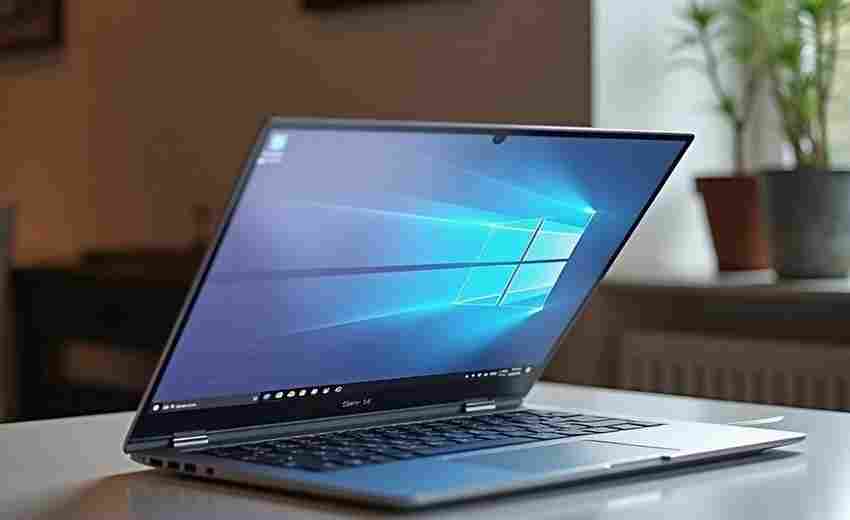
摘要:在数字化办公与多媒体演示日益普及的今天,无线投屏技术已成为提升效率的重要工具。借助同屏器,用户可摆脱线缆束缚,实现联想笔记本与投影仪的无缝连接,尤其适用于会议室、教学场景及...
在数字化办公与多媒体演示日益普及的今天,无线投屏技术已成为提升效率的重要工具。借助同屏器,用户可摆脱线缆束缚,实现联想笔记本与投影仪的无缝连接,尤其适用于会议室、教学场景及家庭影音环境。这种技术不仅简化了操作流程,更能保证画面传输的稳定性与清晰度,为现代协作与展示提供更多可能性。
硬件准备与接口确认
连接前的硬件准备是确保投屏成功的基础。首先需确认联想笔记本的接口类型,常见的有HDMI、USB-C、VGA等端口。对于配备Thunderbolt 4接口的新款机型(如ThinkPad X1 Carbon系列),建议优先选择支持高分辨率传输的Type-C转HDMI线缆。若投影仪仅配备VGA接口,则需通过转换器实现信号适配,例如使用HDMI转VGA适配器并搭配音频线分离音视频信号。
投影仪端需检查输入源设置。以当贝X3为例,需在系统设置中将信号源切换至对应接口(如HDMI1或HDMI2)。部分老旧投影仪可能需手动启用无线投屏功能,并确保固件版本支持Miracast协议。建议在操作前查阅设备说明书,确认双方接口兼容性与传输协议支持范围。
连接方式与驱动配置
有线连接是最稳定的方案。使用HDMI线直连时,将线缆两端分别插入笔记本与投影仪接口,按下Win+P组合键调出投影模式菜单,选择“复制”或“扩展”。若采用USB-C同屏器,需先安装厂商提供的驱动程序。例如德恪DK-280XC系列需通过配套软件完成设备识别,并在投屏器中设置加密协议以防止信号干扰。
无线连接则依赖网络环境。确保笔记本与同屏器接入同一5GHz频段Wi-Fi,可降低延迟至60毫秒以内。在Windows 10/11系统中,通过“设置-设备-无线显示器”搜索同屏器设备名称,输入投影仪端显示的PIN码完成配对。第三方软件如幕享投屏需在两端安装客户端,通过扫描二维码或输入投屏码建立连接。
显示模式与分辨率适配
复制模式适用于会议演示,此时投影仪与笔记本显示相同内容。在显示设置中调整主副屏位置时,需注意物理摆放方向,避免鼠标移动方向与视觉感知错位。扩展模式则适合多任务处理,可将PPT拖拽至副屏全屏播放,同时在主屏查看备注信息。部分4K投影仪需在NVIDIA控制面板或英特尔显卡设置中手动调整缩放比例,避免界面元素过小。
分辨率匹配是关键环节。若投影仪最大支持1080P@60Hz,需在笔记本端将输出分辨率设置为1920×1080,刷新率不超过60Hz。对于4K投影设备,建议在“高级显示设置”中启用HDR模式,并关闭笔记本的自动亮度调节功能以减少色差。若出现画面裁剪,可通过投影仪的梯形校正功能或调整笔记本的屏幕比例解决。
常见故障与排查方法
信号中断是高频问题。检查HDMI线材是否支持HDCP 2.2协议,劣质线缆可能导致黑屏。无线连接时,若出现卡顿可尝试将路由器信道固定为149-165之间的5GHz高频段。德恪投屏器用户反映的断连问题,可通过升级固件或重置网络配置解决。
驱动冲突多发生在首次连接时。联想小新系列若出现外接显示器无响应,可尝试Fn+S+V组合键强制重启显卡模块。部分杀毒软件会拦截投屏程序,需在防火墙设置中放行相关进程。对于Miracast连接失败,可在设备管理器中更新无线网卡驱动,并确保已启用“无线显示器”功能。
使用场景与操作优化
商务会议场景建议开启演讲者模式。通过扩展屏幕显示备注信息,投影仪仅展示纯净PPT界面,此功能在PowerPoint“幻灯片放映-监视器”选项中启用。教育培训时可搭配触控投影仪,在笔记本安装白板软件实现双向标注,书写轨迹会实时同步至投影画面。
游戏与影音场景需侧重延迟控制。选用支持ALLM自动低延迟模式的投影仪,并在NVIDIA控制面板开启“超低延迟”选项。若播放4K影片,建议关闭笔记本的后台更新服务,通过任务管理器将投屏进程优先级设为“高”。户外使用时,德恪USB投屏器的防电磁干扰设计可提升连接稳定性,有效传输距离达15米。