摘要:在数字化办公日益普及的当下,企业或团队中多台电脑共享同一台打印机已成为提升效率的必要手段。惠普打印机凭借其广泛的兼容性与稳定性,成为众多办公场景的首选设备。共享设置涉及网络...
在数字化办公日益普及的当下,企业或团队中多台电脑共享同一台打印机已成为提升效率的必要手段。惠普打印机凭借其广泛的兼容性与稳定性,成为众多办公场景的首选设备。共享设置涉及网络架构、系统权限、驱动适配等多项技术环节,需通过系统化操作才能实现高效协作。
网络环境搭建
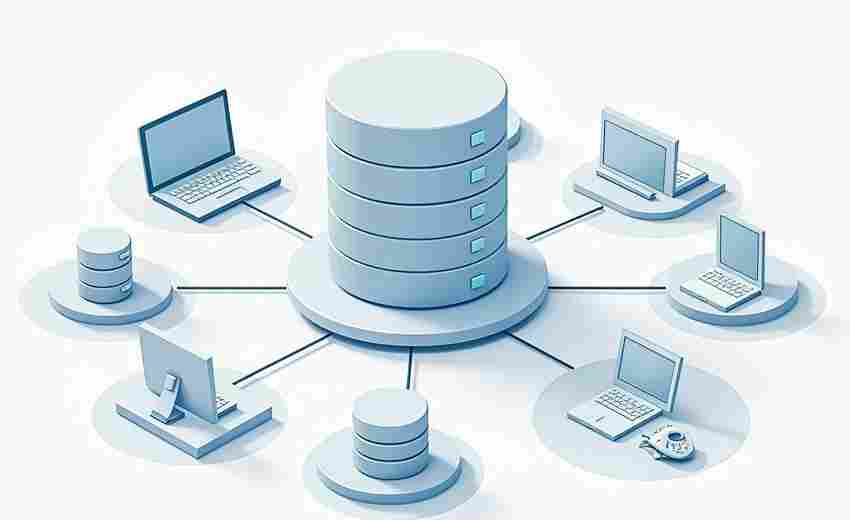
共享打印机的核心在于局域网内设备的互联互通。所有参与共享的电脑需接入同一路由器或交换机,并通过有线或无线方式保持稳定连接。对于支持网络功能的惠普打印机,建议优先采用网线直连路由器,以规避无线信号波动导致的打印中断风险。若使用无线连接,需在打印机控制面板的“网络设置”菜单中完成Wi-Fi密码输入,并通过打印测试页验证网络状态是否正常。
部分企业网络可能采用多频段路由器,需特别注意打印机仅支持2.4GHz频段的特性。如遇连接失败,可尝试通过打印机的“网络摘要”功能获取IP地址,手动配置TCP/IP端口确保通信畅通。建议将打印机设置为固定IP,避免动态分配导致的识别错误。
驱动安装与共享配置
主控电脑需首先完成打印机驱动的完整安装。惠普官网提供型号匹配的全功能驱动包,需注意区分32位与64位系统版本。安装过程中若选择“无线网络连接”模式,需通过USB线临时建立物理连接以完成初始配置,待无线网络同步成功后再移除线缆。
在Windows系统中,共享设置需通过控制面板的“设备和打印机”入口实现。右键点击目标打印机进入属性界面,勾选“共享此打印机”选项并设定易识别的共享名称。此处需特别关注“在客户端计算机上呈现打印作业”子选项的启用,该功能可确保任务队列在多设备间同步显示。对于Windows 11系统,还需在“网络和共享中心”启用SMB 1.0协议支持,该协议是跨版本系统共享的必要组件。
权限管理与安全策略
共享打印机的访问权限需通过双重机制控制。在操作系统层面,需进入“本地安全策略”调整用户组权限:启用Guest账户并取消“拒绝从网络访问此计算机”的限制。同时建议在打印机属性的“安全”选项卡中,为不同用户组分配“打印”“管理文档”等分级权限。
防火墙设置是常被忽视的关键环节。Windows Defender需在“允许应用通过防火墙”列表中勾选“文件和打印机共享”选项。对于企业级防火墙设备,还需开放TCP 139、445端口以及UDP 137、138端口,确保打印数据传输通道畅通。若使用第三方安全软件,建议将打印机IP加入白名单以避免误拦截。
客户端连接与故障排查
其他电脑接入共享打印机时,可通过“运行”窗口输入“主机IP”直接访问共享资源。当系统提示输入凭据时,需使用主控电脑的本地账户信息完成认证。若出现驱动缺失提示,可选择“从磁盘安装”并指向提前下载的驱动文件夹,手动加载INF文件完成适配。
常见故障中,“0x0000040”错误多因S未开启,可通过“Windows功能”界面重新启用相关组件。而“0x0000079”错误通常源于账户权限冲突,需在凭据管理器中删除旧记录后重新建立连接。对于持续脱机状态,可尝试删除并重建打印队列,或通过路由器查看打印机是否仍在线。