摘要:在家庭网络部署中,无线路由器与光猫的物理连接及参数配置是保障网络稳定的基础。光纤入户后,光猫负责将光信号转化为电信号,而路由器则承担局域网设备互联与无线覆盖的功能。两者的正...
在家庭网络部署中,无线路由器与光猫的物理连接及参数配置是保障网络稳定的基础。光纤入户后,光猫负责将光信号转化为电信号,而路由器则承担局域网设备互联与无线覆盖的功能。两者的正确连接不仅影响网速,也决定了多设备协同工作的效率。如何通过网线实现光猫与路由器的精准对接,并完成参数适配,需从硬件布局到软件设置逐一解析。
物理连接与接口识别
光猫与路由器的物理连接需严格遵循接口规范。光猫背面通常设有多个接口,包括光纤输入口、LAN口(1-4个)及电源接口。其中,LAN1或标注为“千兆口”的接口需通过网线与路由器的WAN口相连。部分光猫型号的LAN2为IPTV专用接口,若误接可能导致网络异常。
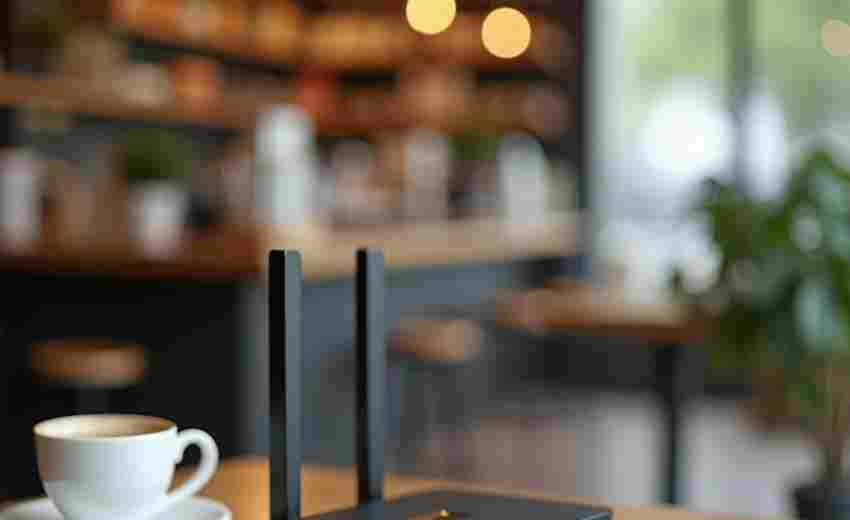
路由器的接口布局需特别注意:WAN口(通常为蓝色或独立标识)用于连接光猫,LAN口(多为黄色)则用于连接电脑等终端设备。若路由器未标注接口类型,可通过管理界面查询或观察接口旁的英文标识确认。连接时需使用超五类以上规格的网线,确保千兆传输速率。
设备初始化与状态确认
完成物理连接后,需对设备进行初始化操作。光猫通电后,需等待指示灯稳定(通常LOS灯常绿表示光纤信号正常,LAN灯闪烁表示数据交互)。部分光猫默认开启路由功能,若需桥接模式则需登录管理界面修改,该操作涉及宽带账号拨号方式的切换。
路由器首次连接建议执行复位操作。通过按压Reset键5-10秒,可将路由器恢复出厂设置,避免旧配置冲突。复位后,路由器WAN口与LAN口指示灯应正常亮起,若WAN口灯未亮需检查网线是否插紧或更换网线。
路由器参数配置逻辑
登录路由器管理界面是核心步骤。通过浏览器输入192.168.1.1或0.1等地址(具体见机身标签),使用默认账号(通常为admin/admin)进入。部分新型号路由器首次登录会强制修改密码,建议设置为8位以上字母数字组合。
上网方式选择需依据光猫工作模式。若光猫为路由模式,路由器应选择“动态IP”;若光猫为桥接模式,则需使用PPPoE拨号并输入运营商提供的账号密码。特殊情况下,如遇到IP地址冲突(如光猫与路由器同为192.168.1.1),需进入LAN口设置修改为192.168.2.1等不同网段。
无线网络部署策略
SSID与密码设置需兼顾安全性与易用性。建议将2.4GHz与5GHz频段分开命名,前者用于智能家居等低速率设备,后者供手机、电脑等高速设备使用。加密方式推荐WPA2/WPA3混合模式,避免使用WEP等老旧协议。
信道优化可显著提升无线质量。通过路由器管理界面或第三方工具(如WiFi Analyzer)扫描周边信道占用情况,2.4GHz频段优先选择1、6、11等非重叠信道,5GHz频段可选用149-165等高信道减少干扰。部分高端路由器支持DFS动态频率选择,可自动规避雷达等信号冲突。
网络测试与故障定位
基础连通性测试可通过ping命令实现。在电脑命令行输入“ping 192.168.1.1 -t”持续检测与路由器的连接稳定性,若出现超时需检查物理连接。进阶测试可使用SpeedTest等工具,对比实际网速与运营商承诺带宽的差异,偏差超过20%需排查光猫光衰值或线路质量。
对于复杂故障,可分层排查:物理层检查网线水晶头氧化、光纤弯曲半径是否符合标准(需大于30mm);数据链路层观察ARP表是否完整;网络层通过tracert命令追踪数据包路径,定位丢包节点。若光猫LOS灯变红,则需联系运营商检查光纤链路。