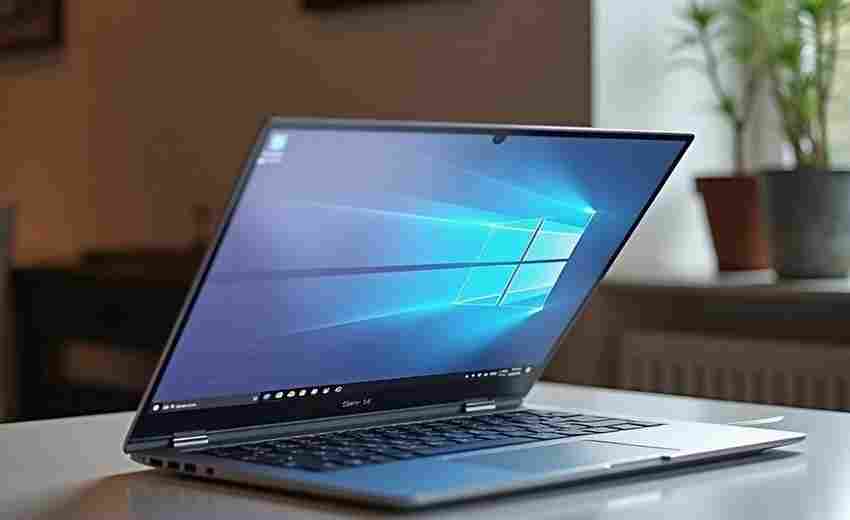
摘要:在计算机维护与系统安装过程中,U盘启动是必不可少的操作环节。宏基笔记本作为全球知名品牌,其快捷键设计兼顾效率与便捷性,但不同机型与BIOS版本存在细微差异。掌握正确的操作逻辑,不...
在计算机维护与系统安装过程中,U盘启动是必不可少的操作环节。宏基笔记本作为全球知名品牌,其快捷键设计兼顾效率与便捷性,但不同机型与BIOS版本存在细微差异。掌握正确的操作逻辑,不仅能提升效率,还可规避因设置错误导致的系统风险。
启动快捷键的底层逻辑
宏基笔记本的U盘启动核心机制依托于BIOS固件系统。开机时按下特定功能键,实质是向固件发送中断指令,触发Boot Menu(启动菜单)的调用。多数机型默认配置F12为全局启动键,但部分预装Windows 10/11的新机型因UEFI安全协议限制,需先行解除固件锁。
硬件层面,主板芯片组对USB设备的识别存在优先级差异。2015年后生产的机型普遍支持USB 3.0协议,但若U盘采用NTFS/exFAT格式,可能触发固件兼容性问题。此时建议改用FAT32格式,并确保U盘主引导记录(MBR)符合Legacy启动标准。
F12功能的激活流程
实际操作中,约30%的宏基笔记本出厂时关闭了快捷启动菜单功能。需在开机LOGO界面连续点击F2进入BIOS,定位至Main选项卡下的"F12 Boot Menu"参数。通过方向键切换至Enabled状态,F10保存后重启,此时F12功能方被激活。
对于InsydeH20等特殊BIOS版本,可能存在隐藏选项。可尝试在Security选项卡中关闭Secure Boot Control,同时将Boot Mode由UEFI改为Legacy Support模式。此操作将重构启动验证链,使传统启动设备获得识别权限。
多场景适配方案
量产型U盘常被识别为USB-CDROM设备,此时需在Boot Menu中选择带有"CD/DVD"标识的选项。若遇到U盘列表缺失,可尝试切换USB接口——部分机型仅特定端口(通常为左侧第一个)具备完整供电与数据传输能力。
PE系统加载失败多由内存分配冲突导致。采用三分区制作技术的启动盘(如微PE工具箱)可规避此问题,其通过隔离系统内核与工具包存储区域,确保在低内存环境下稳定运行。关闭BIOS中的快速启动(Fast Boot)选项能释放更多硬件资源。
固件层面的深度优化
部分商用机型(如TravelMate系列)搭载的vPro技术会拦截非认证设备。此时需进入BIOS的Intel AMT设置,禁用IDE-R Redirection功能。对于2018年后发布的机型,若出现"Invalid signature detected"提示,表明需导入微软WHQL认证证书到固件的DBX数据库。
硬件迭代带来的兼容挑战不容忽视。搭载第十二代酷睿处理器的机型普遍采用PCIe 4.0 NVMe协议固态硬盘,传统PE系统可能缺失相关驱动。建议使用WinPE 11内核的启动工具,其集成Intel VMD驱动栈,可避免进入PE后无法识别本地磁盘的问题。
时序控制的精微把握
按键响应窗口期通常不超过500毫秒。对于配备固态硬盘的机型,可在开机瞬间持续按压F12而非间歇点击。若主板蜂鸣器发出三短一长警报,表明USB设备供电异常,建议改用带外接电源的HUB扩展器。
部分机型存在按键冲突防护机制,连续错误操作三次将触发安全锁。此时需完全断电(包括拔除电池),长按电源键30秒释放残余电荷,重新上电后即可解除锁定状态。该操作对Predator系列游戏本尤为重要。