摘要:在数字化办公与娱乐高度普及的今天,电脑的睡眠模式因其快速恢复工作状态的优势广受青睐。当用户短暂离开设备时,这一功能既能节省能源又能保护隐私。部分用户遭遇过设备进入睡眠模式后...
在数字化办公与娱乐高度普及的今天,电脑的睡眠模式因其快速恢复工作状态的优势广受青睐。当用户短暂离开设备时,这一功能既能节省能源又能保护隐私。部分用户遭遇过设备进入睡眠模式后无法唤醒的尴尬局面:屏幕持续黑屏、键盘鼠标失灵、强制重启导致数据丢失。这种故障不仅影响工作效率,还可能引发硬件隐患。
电源与硬件排查
电源管理设置异常是导致睡眠唤醒失败的核心原因之一。操作系统中预设的节能方案若被第三方软件篡改,可能关闭睡眠功能或修改唤醒权限。例如,部分游戏优化工具会强制禁用睡眠以提升性能,导致系统无法响应唤醒指令。用户可通过「控制面板-电源选项」检查当前计划,将「关闭显示器」和「进入睡眠」时间调整为合理数值,并点击「还原计划默认设置」消除异常修改。
外接设备冲突同样可能干扰唤醒流程。USB接口的键鼠、移动硬盘等配件若驱动不兼容,可能持续向主板发送信号阻止深度睡眠。尝试移除所有非必要外设后,通过快捷键「Win+X」打开设备管理器,在「键盘」「鼠标」属性中取消勾选「允许此设备唤醒计算机」选项,可减少硬件层面的唤醒干扰。部分笔记本电脑的指纹识别模块或摄像头若存在固件缺陷,也可能成为唤醒失败的元凶,需通过厂商支持工具更新固件。
系统配置调试
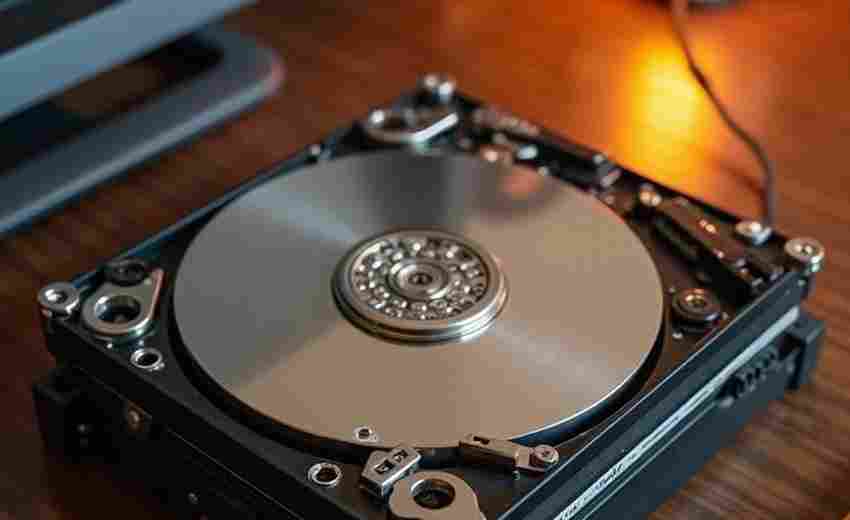
混合睡眠模式的设计缺陷可能引发唤醒异常。该模式结合了睡眠与休眠特性,将内存数据同时保存于硬盘,但部分主板对此功能的支持存在兼容问题。在电源选项的高级设置中关闭「允许混合睡眠」功能,可避免因硬盘读写错误导致的唤醒失败。对于使用机械硬盘的老旧设备,建议彻底关闭休眠功能:在命令提示符输入「powercfg /hibernate off」指令,消除休眠文件损坏风险。
快速启动技术虽能缩短开机时间,却可能扰乱电源管理模块。该功能通过保存内核会话实现快速加载,但若系统更新后出现驱动冲突,会导致唤醒时黑屏。进入「电源选项-选择电源按钮功能」界面,取消勾选「启用快速启动」选项,可强制系统执行完整启动流程。值得注意的是,部分品牌电脑的电源管理驱动(如ASUS ATK Package)若未更新至最新版本,可能无法兼容新版系统的快速启动协议,需通过厂商官网获取专用补丁。
软件与进程干预
后台进程的异常活动是阻止系统进入深度睡眠的隐形杀手。杀毒软件、云同步工具等常驻程序若未正确释放系统资源,可能触发「请求占用」状态。通过管理员权限运行命令提示符,执行「powercfg /requests」指令可查看当前阻止睡眠的进程,针对性结束任务或调整软件设置。例如,某品牌网盘工具的自动同步功能曾被证实会持续占用网络模块,导致设备每隔5分钟自动唤醒。
注册表参数错误可能破坏唤醒机制的核心逻辑。Windows系统通过「AwayModeEnabled」键值控制离开模式,部分媒体播放软件会修改此参数以实现后台播放,但错误赋值将导致睡眠功能失效。定位到「HKEY_LOCAL_MACHINESYSTEMCurrentControlSetControlSession ManagerPower」路径,确保该DWORD值为0,可修复因注册表篡改引发的唤醒故障。对于不熟悉注册表操作的用户,可使用微软官方Power Troubleshooter工具自动检测并修复相关错误。
驱动与系统维护
显卡驱动版本不匹配是唤醒黑屏的典型诱因。NVIDIA 471.11版驱动与Windows 11 22H2系统存在已知冲突,可能导致唤醒后仅背光点亮而无画面输出。通过设备管理器回滚驱动至经WHQL认证的稳定版本,或使用DDU工具彻底清除残留文件后重装驱动,可有效解决此类问题。AMD用户需特别注意芯片组驱动中的电源管理组件,部分版本存在PCI-E电源状态控制缺陷,建议通过Adrenalin软件执行「恢复出厂设置」重置驱动配置。
系统更新的兼容性问题不容忽视。2024年10月发布的KB5034441更新曾导致部分设备唤醒后触控板失灵,微软在后续KB5036892补丁中修复了该缺陷。建议用户开启延迟更新功能,通过「设置-Windows更新-高级选项」将功能更新推迟30天,质量更新推迟7天,避免成为新版系统的实验对象。对于已遭遇更新故障的设备,可在安全模式下使用「sfc /scannow」和「DISM」命令修复系统映像,或通过还原点回退至稳定状态。
硬件级故障处理
主板电容老化引发的供电异常可能表现为间歇性唤醒失败。当设备从睡眠状态恢复时,+5VSB待机电源需为USB控制器持续供电,劣质电源或老化主板可能无法稳定维持该电压。使用万用表检测紫色线(+5VSB)在负载下的压降,若波动超过±5%则需更换电源。部分超频用户的内存电压设置过高,也可能导致SPD芯片在低功耗状态下工作异常,恢复默认BIOS设置或手动调整VCCSA电压至1.2V以下可改善兼容性。
显示输出模块的物理损伤需要专业检测。当设备唤醒后风扇运转但屏幕无信号时,可尝试外接显示器判断故障范围。若外接显示正常,表明内置屏幕排线或背光驱动板存在接触不良;若外接同样无信号,则可能涉及显卡核心或视频输出电路损坏。部分搭载Optimus技术的笔记本在独立显卡故障时,可进入BIOS强制启用核显输出作为应急方案。