摘要:当路由器被恢复出厂设置后,所有用户配置的网络参数都将被清除,设备会回到初始状态。路由器如同一台未经调试的新设备,需要重新建立网络连接基础架构。由于不同品牌的路由器操作存在差...
当路由器被恢复出厂设置后,所有用户配置的网络参数都将被清除,设备会回到初始状态。路由器如同一台未经调试的新设备,需要重新建立网络连接基础架构。由于不同品牌的路由器操作存在差异,但核心逻辑相通,掌握基础原理后可通过系统化步骤实现快速复网。
硬件复位与物理连接
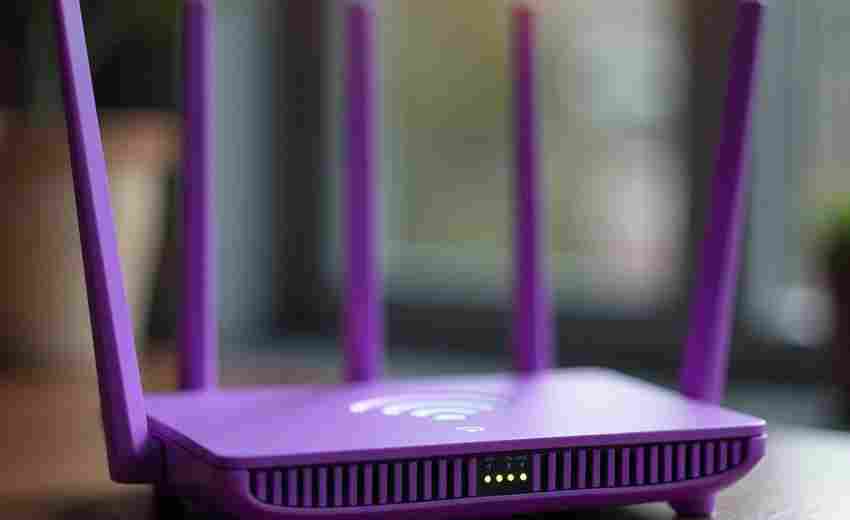
路由器背面的复位键分为按钮式与孔式两种形态。对于孔式复位键,需使用回形针或牙签等工具持续按压5-10秒,观察到指示灯全灭后重新闪烁即为成功。部分商用路由器如TP-LINK钢壳系列,复位时需注意指示灯状态变化——系统灯快速闪烁1-2秒后松开按键,等待自动重启。
物理连接是网络恢复的基础。光纤宽带需将光猫LAN口与路由器WAN口通过网线直连,入户网线则直接接入WAN口。值得注意的是,部分用户误将网线插入LAN口导致信号无法传输。建议使用双绞线连接,避免使用老化线材,连接完成后检查端口指示灯是否正常亮起。
管理界面参数配置
连接设备默认WiFi后,浏览器输入192.168.0.1或192.168.1.1进入管理页面。腾达AC6等新型号采用向导式界面,需点击"开始体验"进入设置流程。登录密码通常标注于设备底部铭牌,部分华为机型在二次恢复后需使用初始密码admin。
上网方式选择直接影响配置成败。PPPoE拨号需准确输入运营商提供的宽带账号密码,字符区分大小写且不得含空格。动态IP适用于光猫已拨号场景,静态IP则需手动填写网关、子网掩码等参数。曾有案例显示,用户误将DNS服务器设为局域网地址导致解析失败,建议优先采用114.114.114.114等公共DNS。
无线网络安全设置
SSID命名建议采用字母数字组合,避免使用中文字符导致部分设备识别异常。加密方式首选WPA2-PSK以上协议,密码设置需包含大小写字母、数字及特殊符号,如"Tplink_2025"类组合可有效提升安全性。部分路由器提供访客网络隔离功能,启用后可防止主网络被非法入侵。
双频合一功能虽简化连接流程,但可能造成智能家居设备断连。建议将2.4GHz频段用于IoT设备,5GHz频段分配给视频流媒体等高速需求终端。信道选择方面,使用WiFi分析工具检测周边信道占用情况,优先选择1、6、11等干扰较小信道。
故障排查与优化
当出现"已连接但无法访问互联网"提示时,首先排查光猫状态。将电脑直连光猫测试拨号,若失败则联系运营商核查线路。IP地址冲突多发生于光猫与路由器同网段,可通过修改LAN口IP为192.168.5.1等非标地址解决。
固件升级常被忽视却至关重要。华硕路由器需在"系统工具"中下载最新固件,更新过程中严禁断电。QoS功能可优先保障视频会议带宽,建议为常用设备分配70%以上带宽阈值。定期清理DHCP租约列表,防止过多闲置设备占用IP资源。