摘要:要在联想电脑上启用指纹解锁并配置多重验证,可以按照以下步骤进行: 1. 确认电脑支持指纹识别并安装驱动 确保联想电脑支持指纹识别功能,并前往联想官方网站根据笔记本当前操作系统下载...
要在联想电脑上启用指纹解锁并配置多重验证,可以按照以下步骤进行:
1. 确认电脑支持指纹识别并安装驱动
确保联想电脑支持指纹识别功能,并前往联想官方网站根据笔记本当前操作系统下载并安装指纹识别驱动程序。
2. 设置指纹解锁
点击开始菜单,选择“设置”选项,然后找到并打开“账户”。
在“账户”界面中,点击“登录选项”,选择“指纹”并按照提示操作。
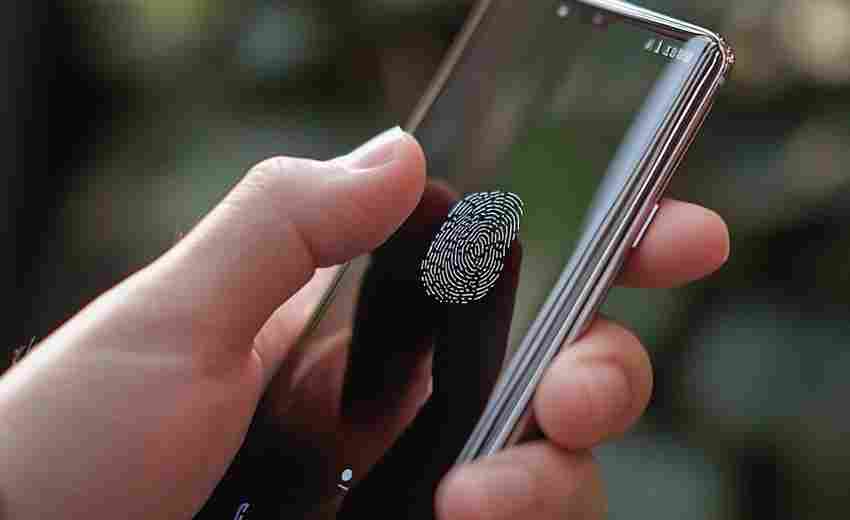
将手指放在指纹传感器上,按照屏幕指示完成指纹录入。为确保识别的准确性,建议多次按压传感器并注册多个手指的指纹。
3. 配置多重验证
在设置指纹解锁的系统会要求设置一个PIN码作为指纹识别失效时的备用登录方式。按照提示完成PIN码的设置。
在“登录选项”窗口中,可以选择“要求启用Windows Hello以获取登录、重新唤醒和锁定设备”以强制使用指纹解锁,并启用“在睡眠后使用Windows Hello登录”功能,以便在唤醒笔记本电脑时使用指纹解锁。

4. 测试指纹解锁与多重验证
完成指纹和PIN码的设置后,测试指纹解锁功能是否正常工作。将注册的任何手指放在指纹传感器上,验证是否可以顺利解锁电脑。
测试在指纹识别失败时,是否可以通过输入的PIN码进行登录,以确保多重验证的有效性。
通过以上步骤,即可在联想电脑上成功启用指纹解锁并配置多重验证,提升电脑的安全性和便利性。
版权声明:除特别声明外,本站所有文章皆是本站原创,转载请以超链接形式注明出处!