摘要:指纹识别不成功时,重新录入指纹可以按照以下步骤进行: 1. 清洁手指和指纹识别区域 确保手指干净,没有油污、水渍或其他杂质。使用干净的柔软布或纸巾轻轻擦拭手指,特别是指纹区域。 同...
指纹识别不成功时,重新录入指纹可以按照以下步骤进行:
1. 清洁手指和指纹识别区域
确保手指干净,没有油污、水渍或其他杂质。使用干净的柔软布或纸巾轻轻擦拭手指,特别是指纹区域。
同样,使用干净的柔软布或纸巾轻轻擦拭指纹识别区域,以去除可能存在的灰尘、污渍或水渍,确保录入时手指和指纹按键/屏幕的清洁。
2. 进入指纹锁的管理模式
使用现有的指纹或密码打开指纹锁,确保其处于可用的状态。
根据指纹锁型号,可能需要输入预设的管理员密码或使用管理员指纹进入管理模式。如果不清楚如何操作,请参考用户手册或联系制造商的客户服务。
3. 删除旧指纹并重新录入
在管理模式下,找到删除或重新录入指纹的选项,这可能被称为“用户管理”、“添加用户”或类似的名称。
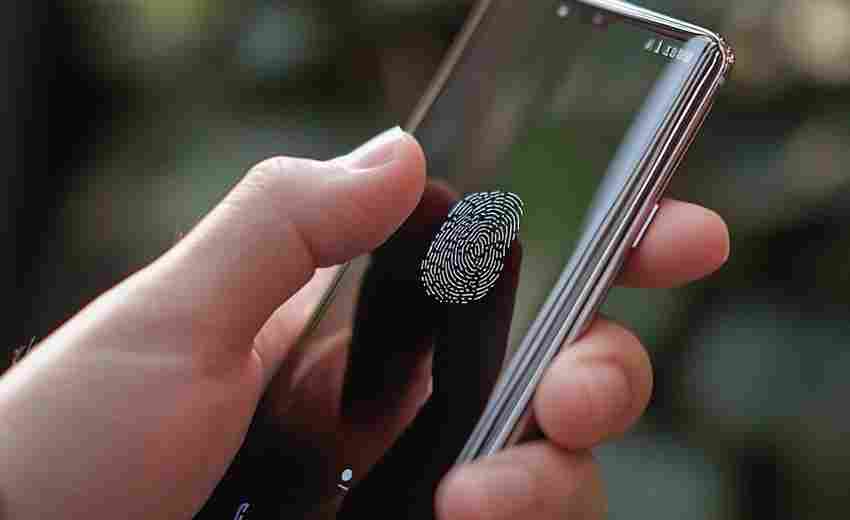
选择删除旧指纹(如果需要),然后按照屏幕上的指示开始重新录入新的指纹。在录入过程中,确保手指尽量贴紧屏幕,并稍微用力,录入同一只手指不同角度的指纹,以提高解锁率和安全性。
重复此操作,为其他手指也录入指纹信息,尽量把每个指纹面都录入完整,这样可以大大提高指纹锁的开启灵活性。
4. 确认并保存新指纹

在完成添加新指纹后,按照屏幕上的提示确认并保存这些信息。这通常涉及到一个确认或保存的步骤。
5. 检查并测试
完成录入后,尝试使用新录入的指纹解锁,看看问题是否得到解决。
如果仍然存在问题,可能需要联系专业人士进行检查和维修。
通过以上步骤,你应该能够成功重新录入指纹并解决指纹识别不成功的问题。
版权声明:除特别声明外,本站所有文章皆是本站原创,转载请以超链接形式注明出处!