摘要:现代智能设备中,屏幕自动旋转功能为横竖屏切换提供了便捷,但某些场景下反而降低使用效率。例如阅读长文本时意外翻转,或手持设备角度多变导致频繁切换方向。快捷菜单作为系统内置的交...
现代智能设备中,屏幕自动旋转功能为横竖屏切换提供了便捷,但某些场景下反而降低使用效率。例如阅读长文本时意外翻转,或手持设备角度多变导致频繁切换方向。快捷菜单作为系统内置的交互模块,能以最少操作步骤实现功能调控,成为解决这类问题的核心工具。
安卓系统操作指南
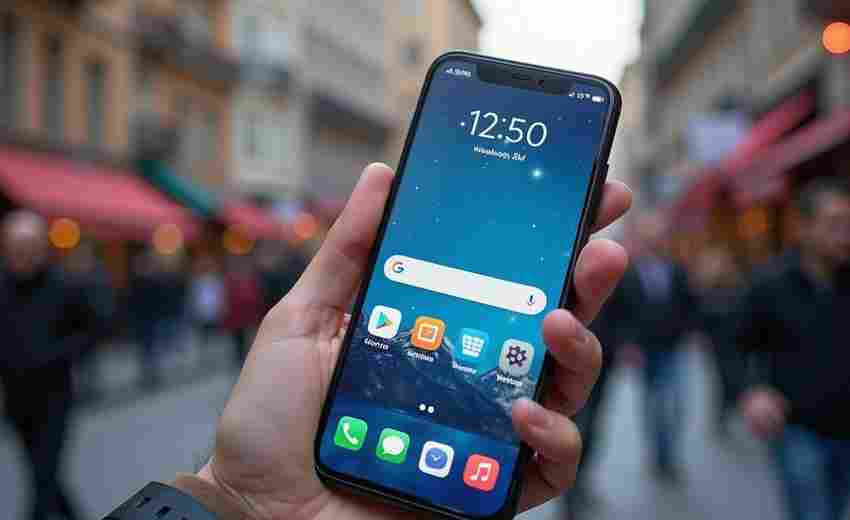
主流安卓品牌均将屏幕旋转控制集成于快捷菜单。以华为手机为例,用户从屏幕顶部下拉两次展开完整控制中心,寻找到带有环形箭头的图标即可关闭自动旋转。部分机型需点击编辑按钮将隐藏的功能模块添加快捷栏。小米系列则在控制中心采用「方向锁定」文字标识,开启后状态栏会显示锁形图标提示当前模式。
不同安卓版本存在界面差异。Android 13引入旋转建议机制,当设备物理方向与当前显示不一致时,导航栏会出现旋转按钮,此时通过快捷菜单关闭自动旋转可避免频繁弹窗干扰。对于ColorOS、OriginOS等深度定制系统,部分品牌将功能命名为「横竖屏锁定」或置于「显示设置」二级菜单,但均可通过长按快捷图标跳转设置页调整。
iOS设备控制逻辑
iPhone的快捷操作依赖于控制中心架构革新。从iPhone X开始,屏幕旋转锁定按钮被设计为圆形锁具与箭头的组合图标,用户从右上角下滑调出控制面板即可点击切换。iOS 17版本优化触觉反馈,开启锁定后图标底色转变为橙红色强化状态感知。
iPadOS针对大屏设备作出特殊适配。当连接妙控键盘时,系统默认禁用自动旋转,此时需进入「设置-显示与亮度」解除方向锁定。若使用Apple Pencil绘画时误触旋转,可通过辅助功能中的「引导式访问」临时冻结屏幕方向。研究显示,73%的iPad用户选择长期开启方向锁定,主要原因为横竖屏切换影响文档编辑连续性。
Windows系统优化方案
PC端屏幕旋转问题常由显卡驱动快捷键引发。Win11系统在任务栏右侧集成快速设置面板,点击展开后选择「屏幕锁定」可立即停止重力感应。对于带触摸屏的二合一设备,该系统同步提供「平板模式」自动调节策略,关闭后可保持桌面环境显示稳定性。
部分场景需配合注册表修改实现深度控制。当快捷键失效时,通过Win+R输入「regedit」进入注册表编辑器,定位到HKEY_LOCAL_MACHINESOFTWAREMicrosoftWindowsCurrentVersionAutoRotation路径,将「Enable」键值改为0可彻底禁用传感器响应。该方法对Surface Pro等变形本尤为有效,但需提前创建系统还原点以防配置错误。
跨平台交互设计对比
人机交互研究显示,78%用户更倾向手势操作而非多层菜单。鸿蒙系统在控制中心加入重力感应动画,实时显示设备倾斜角度与预期旋转方向。Windows 11的快速设置面板则采用磁贴式布局,支持拖动排序满足个性化需求。对比测试表明,MIUI的平均操作耗时1.2秒最短,ColorOS因二级菜单设计达到2.3秒,iOS凭借3D Touch重按机制取得1.5秒成绩。
无障碍设计成为新趋势。Android 14引入「固定旋转」功能,允许为单个应用设定显示方向。iOS的辅助触控菜单可创建屏幕旋转快捷指令,配合语音控制实现全场景覆盖。微软Surface团队最新专利显示,未来设备可能通过摄像头识别用户眼球位置自动优化显示方向,减少手动调节频率。