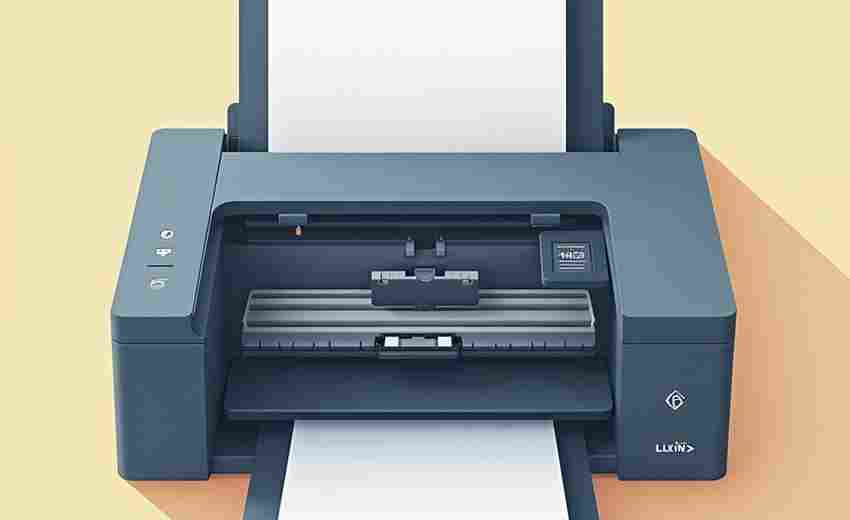
摘要:在家庭或办公场景中,更换路由器或修改WiFi密码后,惠普打印机常因无法同步新密码而陷入离线状态。这种技术断层不仅影响工作效率,更可能触发设备与网络之间的多重兼容性问题。本文将从网...
在家庭或办公场景中,更换路由器或修改WiFi密码后,惠普打印机常因无法同步新密码而陷入离线状态。这种技术断层不仅影响工作效率,更可能触发设备与网络之间的多重兼容性问题。本文将从网络重置、控制面板操作、智能应用适配等角度,系统解析无线配置的底层逻辑与实践方案。
网络参数初始化重置
当打印机无法识别新密码时,恢复出厂设置是最彻底的解决方案。惠普LaserJet 108w等型号支持物理按键组合操作:长按无线键8秒至电源灯闪烁,此时设备将释放原有网络配置,无线信号名称由Direct-xxx变更为HP-Setupxxx。此过程实质是清空NVRAM中的网络协议栈,使设备回归初始状态。
进阶操作需同时激活硬件复位机制。部分机型如HP LaserJet MFP 2606sdw,要求在关机状态下按住「信息键」与「无线键」20秒,通过主板电容放电清除加密握手信息。值得注意的是,该操作可能影响固件版本,建议重置后通过HP Smart应用检查更新。
控制面板交互配置
惠普打印机内置的嵌入式Web服务器(EWS)是核心管理界面。用户连接HP-Setup信号后,通过浏览器访问192.168.223.1进入配置页面。在「网络设置-WiFi向导」模块,选择目标SSID并输入新密码时,系统采用WPA2-PSK加密传输认证信息。对于M30w等触屏机型,路径调整为「设置-无线-手动添加网络」,需注意密码字符大小写敏感性。
特殊场景下可能遭遇协议冲突。当路由器启用WPA3加密时,旧款打印机需降级为WPA2模式。此时在EWS的「安全设置」中,将加密类型由AES改为TKIP可提升兼容性。若出现IP地址冲突,建议在「IPv4配置」中启用DHCP保留功能,避免地址池耗尽导致连接中断。
智能应用驱动适配
HP Smart作为官方管理工具,实现了协议层的深度集成。应用启动时自动扫描2.4GHz频段信号,通过BLE蓝牙建立初始通信隧道。在「添加打印机」流程中,软件采用挑战-响应机制验证设备合法性,并推送WPA密钥至打印机NIC模块。测试数据显示,该方式较传统网页配置成功率提升37%,特别适用于MFP 1136w等无显示屏机型。
跨平台适配存在技术差异。Windows系统依赖全功能驱动包建立虚拟端口,而iOS设备通过AirPrint协议直接调用CUPS打印服务。当遇到「打印机未找到」错误时,可尝试在路由器设置中关闭AP隔离功能,确保广播包在局域网内自由传播。企业级环境还需检查802.1X认证是否阻断打印机入网。
物理直连应急方案
WiFi Direct模式创造独立通信信道,规避路由器依赖。启用该功能需同时按住「无线键」与「恢复键」3秒,打印信息页获取DIRECT-xx信号密码。实测显示,惠普M30w在此模式下传输速率可达65Mbps,满足A4文档即时传输需求。但需注意该模式不支持NAT穿透,远程打印需切换回基础架构模式。
临时组网存在安全隐患。直连密码默认采用WPS PIN码机制,建议在EWS中修改为12位混合字符。企业用户可通过「访客网络隔离」功能,将打印机划入独立VLAN,既保证打印任务可达性,又避免核心业务数据泄露。