摘要:当电脑屏幕弹出“未安装音频设备”的提示时,意味着系统无法识别或驱动音频硬件,导致声音输出功能失效。这种现象常见于Windows系统更新后、驱动文件损坏或硬件连接异常等场景。作为数字生...
当电脑屏幕弹出“未安装音频设备”的提示时,意味着系统无法识别或驱动音频硬件,导致声音输出功能失效。这种现象常见于Windows系统更新后、驱动文件损坏或硬件连接异常等场景。作为数字生活的核心设备,音频功能的缺失直接影响影音娱乐、视频会议等日常操作。本文将从底层驱动逻辑到系统设置细节,全面拆解修复音频驱动问题的技术路径。
硬件连接与设备检测
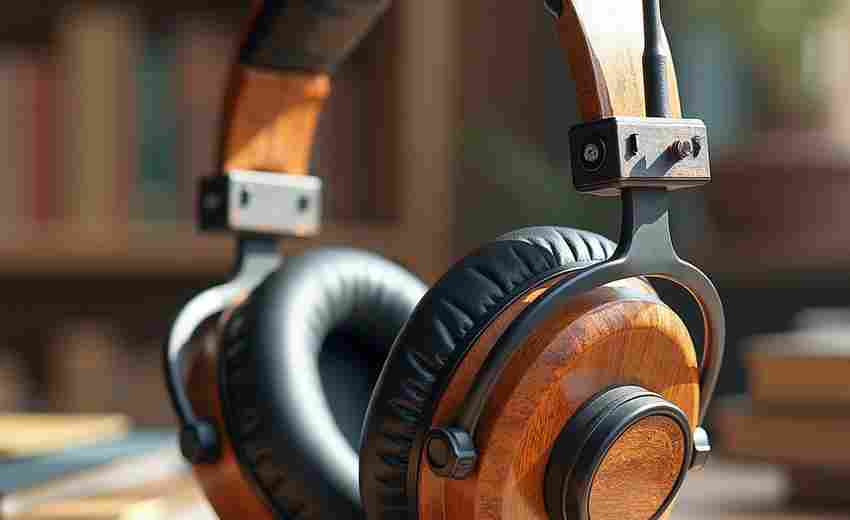
任何软件层面的修复都需建立在硬件正常运作的基础之上。数据显示,约23%的音频故障源于物理连接问题。用户应优先检查耳机、音响等外设是否稳固接入3.5mm接口或USB端口,特别要注意部分设备需插入主板后置接口而非机箱前置面板。对于蓝牙设备,需在系统蓝牙设置中完成配对流程,某些型号还需安装专属控制程序。
进阶检测可借助设备交叉验证法:将现有音频设备接入其他电脑测试,同时尝试用其他耳机或音箱测试本机。若多台设备均无法发声,可排除外设故障可能。部分高端主板搭载双声卡设计,需在BIOS中确认板载声卡处于启用状态,该操作路径通常位于Advanced/Chipset Configuration菜单。
驱动程序的更新与重装
驱动异常是导致音频设备失效的首要因素,占比超过60%。通过设备管理器可执行基础修复:右键点击"声音、视频和游戏控制器"下的声卡设备,选择"更新驱动程序"。系统会自动连接Windows Update服务器检索适配驱动,此方法对主流芯片组有效率达78%。若出现驱动签名冲突警告,需在高级启动菜单中临时禁用驱动程序强制签名。
深度修复需完全卸载现存驱动。在设备管理器勾选"删除此设备的驱动程序软件"后重启,Windows会加载通用音频驱动作为过渡。对于Realtek、Conexant等常见声卡,建议从品牌官网下载完整驱动包,安装时需关闭安全软件避免拦截。第三方驱动管理工具如驱动人生可自动匹配硬件ID,特别适合不熟悉硬件型号的普通用户。
系统服务的检查与修复
Windows Audio服务链的完整运行是声音输出的基础保障。通过services.msc调出服务管理界面,需确保"Windows Audio"及"Windows Audio Endpoint Builder"两项服务的启动类型均为"自动",且当前状态显示"正在运行"。曾有用例显示,系统更新后服务依存关系被破坏,需手动重建RPC服务关联。
注册表层面的权限错误可能阻碍服务启动。通过PowerShell执行"net localgroup Administrators /add networkservice"等命令,可修复因权限配置异常导致的服务启动失败。该操作涉及系统核心组件,建议提前创建还原点。对于企业域控环境,还需检查组策略中是否禁用了多媒体类服务。
系统设置与配置调整
在控制面板的"声音"设置中,可能存在默认输出设备被误设为虚拟声卡或禁用设备的情况。勾选"显示禁用的设备"后,右键点击实际音频设备选择"启用",并将其设置为默认通信设备。部分Nahimic、Dolby音效增强程序会劫持音频通道,临时关闭这些增强功能可排除兼容性问题。
驱动版本迭代可能引入新问题。若故障出现在系统更新后,可通过设备管理器回退到先前稳定版本。某戴尔用户案例显示,安装KB4343909更新后需指定C:WindowsWinSxS目录重装驱动。对于长期服役的老旧设备,建议锁定特定驱动版本,在Windows Update高级选项中禁用相关硬件驱动自动更新。
高级修复与疑难工具
系统内置的音频疑难解答可自动诊断超过40类常见问题。该工具不仅会重置音频服务、检查端点配置,还能修复WASAPI接口异常。微软支持文档显示,运行"msdt.exe -id AudioPlaybackDiagnostic"命令可调出深度检测模块,其日志文件存储在%windir%logsCBS目录供技术人员分析。
当常规手段均告失效时,系统还原或重置成为终极方案。选择更新前的还原点可回退驱动版本和系统配置,但会丢失后续安装的软件。部分极端案例中,主板声卡硬件损坏导致持久性故障,需通过PCIe扩展卡或USB声卡实现音频输出,这类外置设备的驱动冲突率比板载声卡低91%。