摘要:现代办公和景中,蓝牙鼠标凭借无线便携的特性成为高效工具。罗技蓝牙鼠标作为市场主流产品,其稳定性和人体工学设计备受青睐。确保电脑与鼠标的蓝牙功能适配,是用户实现无线操作的前提...
现代办公和景中,蓝牙鼠标凭借无线便携的特性成为高效工具。罗技蓝牙鼠标作为市场主流产品,其稳定性和人体工学设计备受青睐。确保电脑与鼠标的蓝牙功能适配,是用户实现无线操作的前提条件。
硬件基础检查
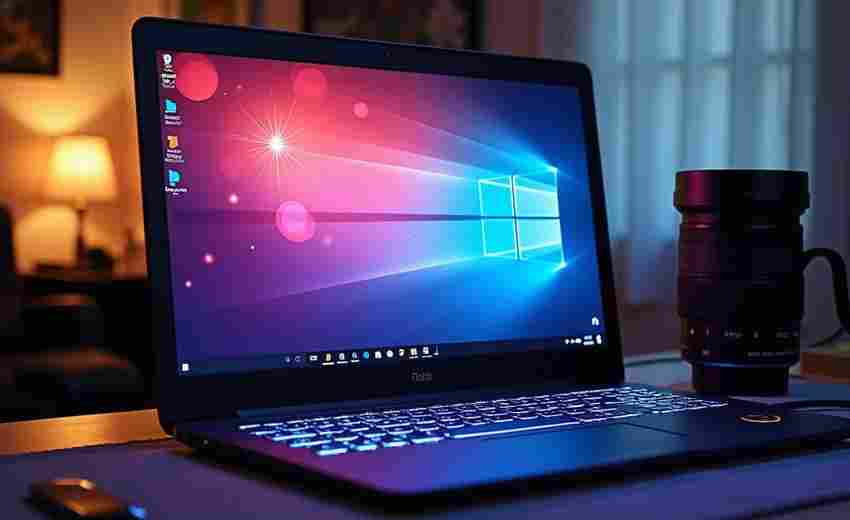
电脑是否具备蓝牙模块是连接罗技鼠标的关键。多数现代笔记本电脑内置蓝牙功能,台式机则需通过USB蓝牙适配器扩展。用户可通过两种方式验证:观察设备外观是否有蓝牙标识,或进入系统设置查看蓝牙选项。若设备管理器未显示蓝牙模块,则需购买适配器。
对于Windows系统,可通过“设备管理器”中的“蓝牙”分类确认硬件状态。若存在未知设备或蓝牙驱动异常,可能需重新安装驱动。部分老旧机型需手动开启主板BIOS中的蓝牙功能,具体操作因品牌而异。例如,联想部分型号需在开机时按F2进入BIOS界面调整无线模块设置。
系统功能验证
操作系统的蓝牙服务直接影响设备连接。Windows用户需依次进入“设置-设备-蓝牙和其他设备”,确保开关处于开启状态。若界面显示“蓝牙不可用”,可能涉及驱动异常或硬件故障。macOS用户可通过菜单栏蓝牙图标或“系统偏好设置”查看设备列表,若未显示鼠标名称,需检查系统版本是否支持蓝牙5.0以上协议。
部分安全软件可能限制蓝牙功能。例如,Windows Defender防火墙会默认阻止未经认证的蓝牙设备接入。建议在首次连接时暂时关闭防火墙,或通过“控制面板-系统和安全”添加设备白名单。企业用户若受域策略限制,需联系IT部门调整组策略设置。
驱动状态诊断
驱动异常是导致蓝牙失效的常见原因。用户可通过“驱动人生”等工具扫描并更新驱动,或访问电脑制造商官网下载专用驱动包。罗技官方建议优先安装“Logitech Options+”软件,该程序可自动识别鼠标型号并优化连接参数。
手动更新时需注意驱动版本与系统架构匹配。例如,64位Windows系统需选择带有“x64”标识的驱动文件。若设备管理器显示黄色感叹号,可尝试右键选择“卸载设备”后重启,系统将自动加载通用驱动。
兼容性参数匹配
蓝牙版本差异可能引发连接问题。罗技MX系列鼠标要求设备支持蓝牙4.0及以上版本,旧版协议会导致传输延迟或频繁断连。用户可通过“蓝牙支持服务”属性页查看当前协议版本,或使用第三方工具检测详细参数。
系统版本同样影响功能实现。Windows 11已停止对蓝牙3.0标准的原生支持,部分老旧鼠标需通过接收器转换信号。macOS Ventura系统对低功耗蓝牙设备(BLE)的识别率显著提升,但仍需保持固件版本为最新。
连接故障排查
当硬件和驱动均正常却无法连接时,需排查物理干扰因素。建议将鼠标与电脑距离控制在3米内,避开微波炉、无线路由器等2.4GHz频段设备。罗技官方文档指出,USB 3.0接口可能对蓝牙信号产生干扰,优先选用机箱后置接口或延长线隔离。
电池状态常被用户忽视。MX Master 3等型号在电量低于10%时会自动进入节能模式,此时蓝牙响应速度下降。长按底部配对键5秒强制退出节能状态,指示灯转为快速闪烁即表示可被搜索。