摘要:随着家庭智能设备的普及和网络需求的多样化,双频路由器凭借2.4GHz与5GHz双频段的协同工作,已成为现代家庭网络的核心设备。2.4GHz频段覆盖广、穿墙强,适合智能家居设备连接;5GHz频段干扰少...
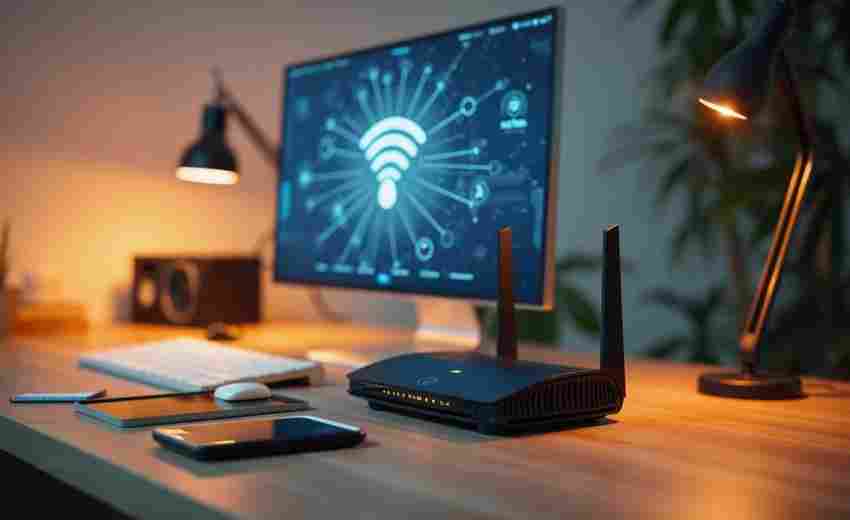
随着家庭智能设备的普及和网络需求的多样化,双频路由器凭借2.4GHz与5GHz双频段的协同工作,已成为现代家庭网络的核心设备。2.4GHz频段覆盖广、穿墙强,适合智能家居设备连接;5GHz频段干扰少、速率高,为高清视频和游戏提供流畅体验。而手机作为随身工具,让用户无需依赖电脑即可完成路由器的全流程设置,极大提升了便利性。
双频段功能与配置基础
双频路由器的核心优势在于分频管理。2.4GHz频段采用长波传输,可覆盖约150平方米空间,但易受微波炉、蓝牙设备干扰,导致网络延迟;5GHz频段使用短波高频技术,理论速率可达1300Mbps,但穿墙能力较弱,适合近距离高速传输。
新购或复位后的双频路由器,默认同时发射两个未加密信号(如TP-LINK_XXXX和TP-LINK_5G_XXXX)。用户需准备运营商提供的宽带账号密码,并确保手机已关闭移动数据,避免设置过程中流量消耗。
手机登录管理界面
连接路由器初始WiFi后,主流品牌管理地址多为或192.168.1.1。需注意:地址栏输入时需区分小数点与句号,避免跳转至搜索引擎。例如华为路由器使用192.168.3.1,小米则为192.168.31.1。
首次登录需设置6-32位管理员密码,建议采用字母+数字组合。若页面未自动弹出,可手动输入地址,并清除浏览器缓存。部分品牌(如FAST)会在连接WiFi后自动推送登录界面。
配置双频段的详细步骤
进入“无线设置”页面后,关闭“双频合一”或“智能频段选择”功能。2.4GHz频段命名建议添加“_2.4G”后缀,密码设置为8-63位混合字符;5GHz频段可命名“_5G”,信道优先选择36、40等低频段以增强穿墙效果。
部分界面支持分别调整频段带宽:2.4GHz选择20MHz减少干扰,5GHz启用80MHz提升速率。设置完成后保存重启,手机需重新连接新命名的WiFi信号。若出现设备无法识别5GHz的情况,检查终端是否支持802.11ac协议。
双频段切换与优化技巧
日常使用中,可通过手机WiFi列表手动选择频段:智能家居设备固定连接2.4GHz,移动终端优先使用5GHz。路由器摆放应远离金属障碍物及电器,建议置于房屋中心高位。若5GHz信号弱,可在管理界面调整发射功率至“穿墙模式”。
信道优化方面,2.4GHz推荐1、6、11这三个非重叠信道;5GHz可借助“WiFi分析仪”类App检测周边占用情况,选择使用率低于30%的信道。每月重启一次路由器可清除缓存,提升稳定性。
常见问题与解决方案
若管理界面无法打开,检查手机是否连接路由器WiFi,或尝试更换浏览器。输入宽带账号时,需注意大小写及后缀完整性——76%的联网失败源于账号密码错误。
双频信号消失可能因固件版本过低,需在“系统工具”中在线升级。苹果设备连接异常时,尝试在无线高级设置中关闭“私有地址”功能。信道冲突导致的断流,可通过“无线桥接”功能扩展信号覆盖。