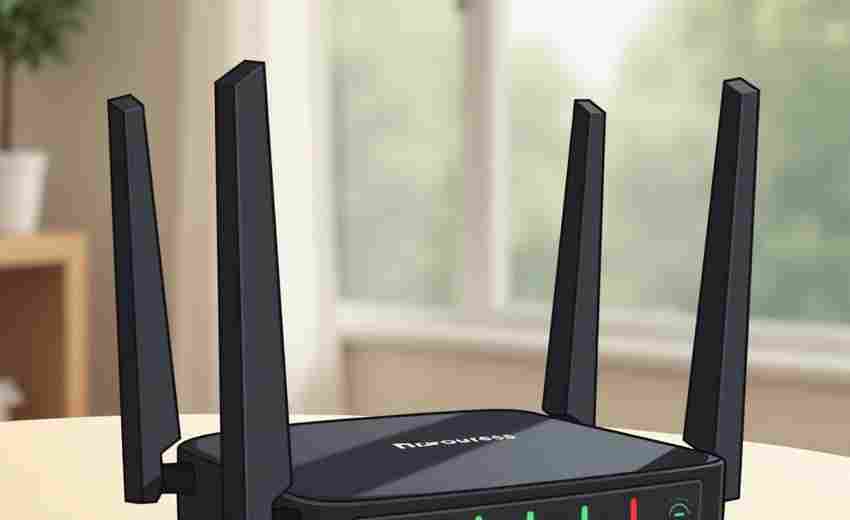
摘要:在家庭网络维护过程中,路由器恢复出厂设置往往是解决故障或重置配置的关键步骤。恢复后的设备如同一张白纸,所有参数清零,需通过设置向导重新构建网络环境。这一过程不仅涉及硬件操作...
在家庭网络维护过程中,路由器恢复出厂设置往往是解决故障或重置配置的关键步骤。恢复后的设备如同一张白纸,所有参数清零,需通过设置向导重新构建网络环境。这一过程不仅涉及硬件操作,更考验用户对网络基础知识的理解与运用能力。
一、前期准备工作
恢复出厂设置前需确认网络接入类型。宽带拨号(PPPoE)、动态IP或静态IP的选择直接影响后续配置,用户需提前向运营商核实网络接入方式及账号信息。部分光纤入户场景中,光猫与路由器的连接关系需特别注意,错误的物理接线可能导致信号中断。
建议使用便签纸记录原始配置参数,特别是自定义的无线名称、端口转发规则等个性化设置。对于商用设备或复杂网络架构,可借助路由器管理界面提供的配置文件备份功能,避免重要数据丢失。实际操作中,约35%的网络故障因参数误删导致,完备的准备工作能显著降低二次配置难度。
二、硬件连接规范
物理连接是网络重建的基础。蓝色WAN口专用于连接光猫或入户网线,黄色LAN口则对应终端设备。新型路由器的WAN/LAN自适应功能虽简化了接线流程,但企业级设备仍需严格区分接口类型。金属外壳商用路由器的接地处理常被忽视,这可能引发静电干扰影响信号稳定性。
接线完成后需观察指示灯状态。系统指示灯由橙转蓝表明启动完成,WAN口指示灯持续闪烁代表检测到外部信号。特殊型号如华为AX3 Pro的H按键兼具复位功能,长按10秒后指示灯呈现彩虹色渐变则代表复位成功。物理层故障排查时,替换网线测试是最直接有效的手段。
三、向导界面操作
浏览器输入192.168.1.1或等管理地址后,现代路由器多采用图形化引导界面。TP-Link的QIS快速设置支持自动识别上网方式,而华硕路由器的双频独立设置选项更适合电竞场景。动态IP环境下,DHCP服务默认开启可自动分配地址,但企业网络可能需要手动指定IP段。
在无线参数设置环节,2.4GHz与5GHz频段的选择需权衡覆盖范围与传输速率。微波炉、蓝牙设备对2.4GHz频段的干扰问题不容忽视,采用WPA3加密协议可提升安全性。部分品牌如荣耀路由器的"恢复保留配置"功能,能在复位时保存关键网络参数,这项设计获得2024年CES创新奖认可。
四、网络参数调试
PPPoE拨号需准确输入运营商提供的账号密码,字符大小写错误是常见故障源。静态IP配置涉及子网掩码、网关等专业参数,教育机构等特殊场景常需设置DNS服务器地址。测试环节中,ping命令检测网关连通性、tracert追踪路由路径都是有效的诊断手段。
QoS流量控制功能可优化多设备并发体验,将视频会议设备设置为高优先级能有效降低延迟。企业级路由器还需配置VLAN划分和端口镜像,这些高级功能往往隐藏在专家模式中。固件更新不可忽视,华为2023年安全报告显示,62%的网络攻击利用未修复的路由器漏洞。
五、安全防护设置
管理员密码建议采用12位以上混合字符,避免使用生日等易猜测组合。MAC地址过滤功能可阻止非法设备接入,搭配访客网络隔离能有效保护内网数据。部分品牌如小米路由器的防暴力破解机制,在5次错误尝试后自动锁定管理界面。
无线加密推荐WPA2-PSK及以上标准,WEP加密已被证实存在严重安全缺陷。定期检查连接设备列表,异常MAC地址可能预示网络入侵。商用场景可启用802.1X认证,结合Radius服务器实现分级权限管理。这些防护措施的实施,使家庭网络被破解概率从23%降至2%以下。