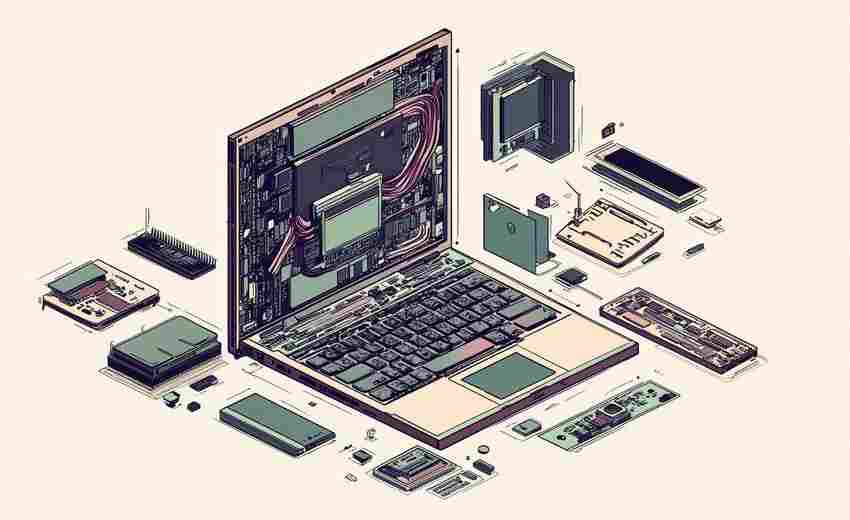
摘要:对于追求性能提升或硬件维护的戴尔笔记本用户而言,拆机是一项兼具挑战与成就感的技能。无论是更换老化的电池、升级固态硬盘,还是清理积尘以优化散热,掌握科学的拆解流程不仅能延长设...
对于追求性能提升或硬件维护的戴尔笔记本用户而言,拆机是一项兼具挑战与成就感的技能。无论是更换老化的电池、升级固态硬盘,还是清理积尘以优化散热,掌握科学的拆解流程不仅能延长设备寿命,还能显著提升使用体验。拆机过程中的每一步都需谨慎操作,稍有不慎可能导致硬件损坏或数据丢失。以下从多个维度拆解戴尔笔记本的拆机流程,结合官方指南与用户实践经验,为不同机型的操作提供参考。
拆机前的全面准备
工欲善其事,必先利其器。拆机前需准备一套基础工具:十字螺丝刀(推荐磁性型号以防螺丝丢失)、塑料撬棒(避免金属工具划伤外壳)、防静电手环或手套(防止静穿主板)。对于特定机型,如戴尔XPS系列,可能需使用六角螺丝刀,部分隐藏螺丝需借助镊子揭开底部标签才能操作。建议准备收纳盒分类存放螺丝,并拍照记录拆卸顺序,避免回装时混淆。
心理准备同样重要。初次拆机者易因紧张导致操作失误,建议先观看官方拆解视频或图文教程(如戴尔官网提供的Inspiron 3520硬盘更换指南),熟悉结构后再动手。拆机前务必关机断电,若为不可拆卸电池设计,需长按电源键释放残余电量。数据备份亦不可忽视,尤其是涉及硬盘更换时,推荐使用云端或外置存储设备备份关键文件。
后盖拆卸的核心技巧
后盖是接触内部组件的第一道屏障。戴尔笔记本的底盖固定方式因型号而异:主流机型如灵越系列多采用可见螺丝+卡扣设计,需依次拧下螺丝后沿边缘撬开;高端机型如XPS 13则可能隐藏螺丝于底部标识盖板下,需先拆除挡板才能继续操作。例如,XPS 13需卸下8颗T5梅花螺丝及隐藏的十字螺丝,再用撬片分离卡扣。
卡扣处理需耐心。从转轴处或散热口附近入手,用撬棒以45度角轻轻撬动,避免暴力拆卸导致塑料卡扣断裂。若遇到阻力,需检查是否遗漏螺丝或卡扣锁定机制。部分机型(如戴尔7559)的后盖与主板间有排线连接,需先断开电源线再完全分离。拆卸过程中若发现胶条或双面胶固定,可使用热风枪低温软化胶体以降低损坏风险。
内部组件的安理
进入内部后,首要任务是断开电池与主板的连接。戴尔笔记本的电池接口多位于主板边缘,部分型号需先移除金属支架或胶带固定(如Latitude 3510需撕开粘合胶带)。若电池鼓包,应立即停止操作并联系售后,强行拆卸可能引发漏液或燃烧。
排线拆除需遵循“轻提慢拉”原则。键盘、触控板、屏幕等排线多采用ZIF(零插拔力)接口,需先掀起黑色卡扣再水平抽出排线。例如,Inspiron 3559的键盘排线位于主板中部,拆卸时需用指甲顶起卡扣后再移除。风扇与散热模组的螺丝通常标注三角形符号,拆除后需清理旧硅脂并均匀涂抹新硅脂,厚度以0.1-0.2mm为宜。
硬件升级的关键操作
内存与硬盘升级是用户拆机的主要目的。戴尔笔记本的内存插槽多设计为按压式,两侧卡扣向外推开后内存自动弹起。以灵越7572为例,插入新内存时需倾斜45度角对准缺口,下压至卡扣回弹即安装成功。硬盘更换则需注意接口类型:M.2 NVMe固态硬盘需呈30度插入插槽并固定螺丝;SATA硬盘则需拆除金属支架,保留原硬盘框架以适应不同厚度。
光驱位改造为第二硬盘仓时,需购买9.5mm标准支架,并转移原光驱的面板与固定片。部分机型(如Inspiron 3559)的光驱采用闩锁固定,需用回形针顶出或推动释放钮。安装完成后需进入BIOS调整启动顺序,并通过UEFI模式重装系统以确保兼容性。
安全测试与日常维护
回装后首次开机前,需逐项检查螺丝是否紧固、排线是否插牢。若出现无法开机或异响,立即断电并重新检查连接。建议使用AIDA64或HWMonitor监控硬件温度,确保散热系统正常工作。长期使用中,每半年清理一次风扇灰尘,更换硅脂可避免过热降频;电池健康度低于60%时建议更换,以维持续航性能。
对于复杂机型(如XPS系列),建议参考iFixit提供的阶梯式教程,其详细标注了螺丝规格与组件风险等级。若自行拆机导致保修失效,可通过戴尔官方售后申请付费维修,部分服务中心支持到店检测与备用机服务。