摘要:新购置的无线路由器常因接线错误或后台配置不当导致无法联网,直接影响家庭和办公网络的正常使用。从硬件连接到软件参数设置,每一个环节都可能成为网络连接的“绊脚石”,需要系统化的...
新购置的无线路由器常因接线错误或后台配置不当导致无法联网,直接影响家庭和办公网络的正常使用。从硬件连接到软件参数设置,每一个环节都可能成为网络连接的“绊脚石”,需要系统化的排查与精准的操作。
硬件连接与物理排查
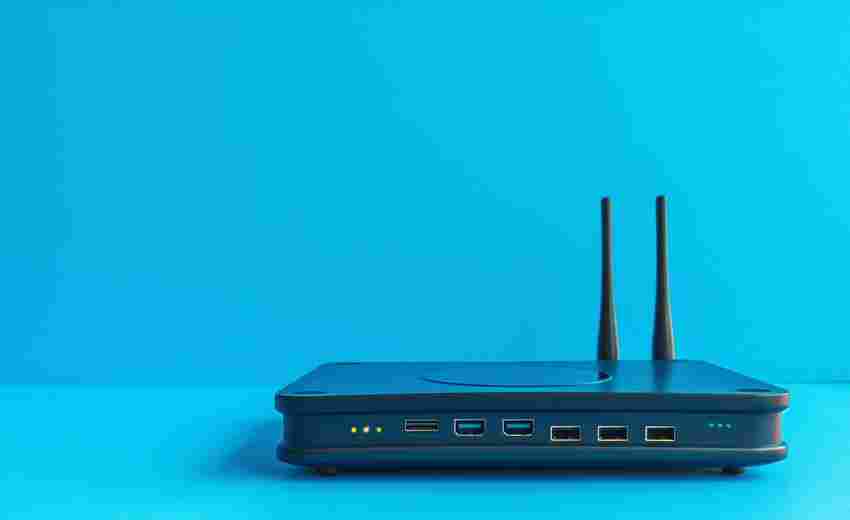
路由器的物理接线是网络连通的基础。WAN口(广域网接口)必须与光猫或入户网线连接,LAN口(局域网接口)则负责连接电脑、电视等终端设备。若混淆WAN与LAN接口,会导致路由器无法识别外部网络信号。例如,部分用户误将光猫网线插入路由器的LAN口,造成数据回传冲突,指示灯呈现异常状态。
接线完成后需检查网线质量与接口稳定性。劣质网线或松动的接口可能引发信号衰减,尤其是千兆网络环境下,建议使用超五类或六类屏蔽网线,并确保水晶头按T568B标准压接。若路由器WAN口指示灯不亮,可尝试更换网线或重新插拔接口,排除接触不良问题。
指示灯状态与故障识别
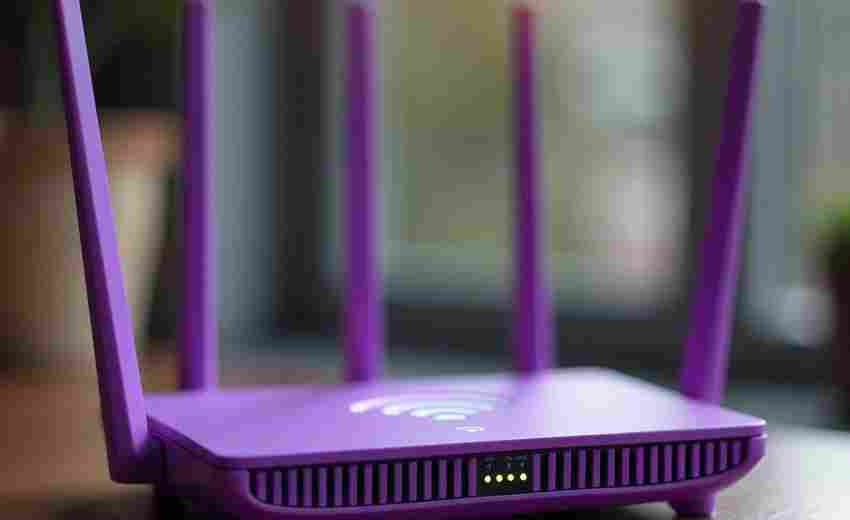
路由器指示灯是判断故障类型的重要依据。绿色常亮表示联网成功,此时若终端设备无法上网,需排查设备IP获取状态或DNS设置;橙色闪烁通常由WAN口未识别网线引起,可能涉及网线损坏、光猫未通电或上级设备故障;红色闪烁则提示WAN口已连接但拨号失败,常见于宽带账号错误或运营商服务器异常。
以红色闪烁为例,用户需先将电脑直连光猫测试宽带是否正常。若直连可上网但接路由器失败,需登录管理后台检查PPPoE账号密码是否完整输入,特别注意字母大小写及后缀(如@adsl)。部分地区的宽带运营商绑定MAC地址,此时需在路由器高级设置中启用“MAC地址克隆”功能,复制电脑网卡的物理地址。
后台配置与参数优化
进入路由器管理界面是配置核心。通过浏览器输入192.168.1.1、或品牌专属域名(如小米路由器的192.168.31.1),使用初始账号密码(通常为admin/admin)登录。新路由器首次设置会引导选择上网方式:PPPoE适用于光纤拨号,动态IP多用于二级路由器,静态IP则需手动填写运营商提供的固定参数。
无线网络设置需兼顾安全性与兼容性。建议关闭“双频合一”功能,独立设置2.4GHz和5GHz频段。2.4GHz穿墙能力强但易受干扰,可手动选择1、6、11信道;5GHz传输速率高但覆盖范围小,推荐使用36、149等低频信道。密码设置采用WPA2/WPA3混合加密,避免使用纯数字组合。
IP冲突与网络参数调整
局域网IP地址冲突是隐蔽性故障。当主路由器与二级路由器的网关均为192.168.1.1时,设备无法正确分配IP。解决方法是将二级路由器的LAN口IP改为192.168.2.1等非冲突网段,同时关闭其DHCP服务,使其仅作为交换机使用。此操作需在断开上级连接的状态下完成,防止配置参数被覆盖。
DNS服务器设置直接影响网页解析速度。默认的运营商DNS可能存在劫持风险,可替换为阿里DNS(223.5.5.5)、谷歌DNS(8.8.8.8)等公共解析服务。在路由器“外部网络”设置中,手动填入首选和备用DNS地址,并开启DNSSEC防篡改功能。对于游戏玩家,建议在QoS设置中优先保障游戏设备的带宽分配。
固件升级与顽固故障处理
路由器固件包含系统核心功能模块。登录管理后台的“系统工具”界面,检查是否有新版固件推送。升级可修复安全漏洞、优化NAT转发效率,例如TP-Link部分型号通过升级解决PPPoE拨号频繁掉线问题。注意升级过程中不能断电,否则可能造成设备变砖。
若所有常规排查无效,可尝试30秒长按Reset键恢复出厂设置。重置后需重新配置上网参数,并建议修改默认管理员密码。对于光猫与路由器兼容性问题,可将光猫调整为桥接模式,由路由器承担拨号任务,此举能降低网络层级提升稳定性。