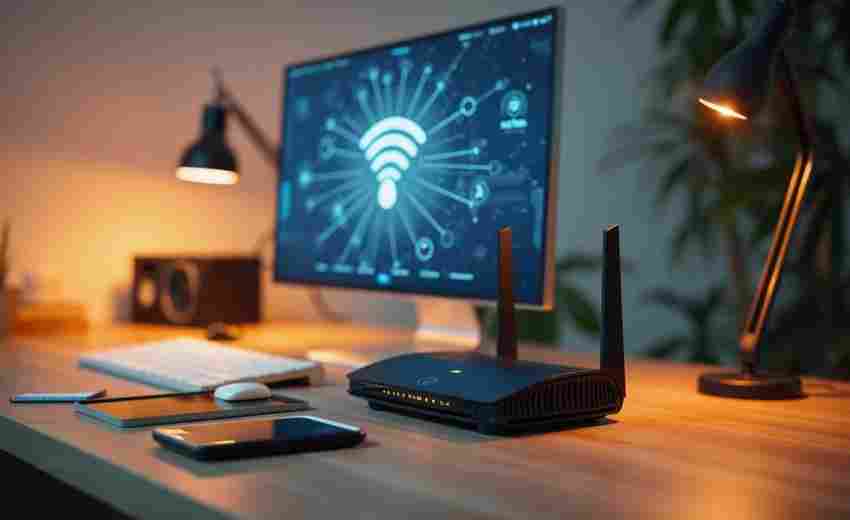
摘要:在家庭或办公网络中,路由器是连接互联网与局域网的核心设备。通过浏览器输入IP地址进入路由器设置界面,用户可调整网络参数、优化信号强度、设置安全防护等功能。这一过程看似简单,但...
在家庭或办公网络中,路由器是连接互联网与局域网的核心设备。通过浏览器输入IP地址进入路由器设置界面,用户可调整网络参数、优化信号强度、设置安全防护等功能。这一过程看似简单,但涉及设备连接、地址识别、权限验证等多个技术环节,需要系统性的操作指导。
确认路由器IP地址
路由器的管理IP地址是访问设置界面的核心信息。多数品牌采用192.168.1.1或192.168.0.1作为默认地址,但不同厂商可能有所差异。例如,华硕部分型号使用192.168.50.1,而小米路由器的地址多为192.168.31.1。用户可通过三种方式获取准确地址:查看设备底部标签、查阅说明书,或通过操作系统内置工具查询。
在Windows系统中,可通过命令提示符输入ipconfig命令,从“默认网关”字段读取路由器IP。Mac用户需进入“系统偏好设置”的“网络”模块,点击当前连接的“高级”选项,在TCP/IP标签页查看网关地址。部分路由器还支持专属域名登录,例如TP-Link的、水星的,这类域名可绕过IP地址冲突问题。
正确连接设备
稳定的物理连接是登录设置界面的基础。若通过有线方式访问,需确保网线一端插入路由器LAN口,另一端接入电脑网卡。无线连接则要求设备已接入路由器的Wi-Fi信号。当光猫与路由器IP地址冲突时(如均为192.168.1.1),需暂时拔除两者之间的网线,待修改路由器LAN口IP后再重新组网。
特殊情况下,设备可能无法自动获取IP地址。此时需手动配置本地连接:在Windows的“网络和共享中心”选择“更改适配器设置”,右键点击当前连接进入“属性”,将IPv4协议设置为“自动获取IP地址”和“自动获取DNS服务器地址”。部分企业级路由器会启用IP与MAC绑定功能,若未提前登记设备信息,即使输入正确IP地址也会被拦截。
浏览器操作规范
在地址栏输入IP时需注意格式规范。完整路径应包含协议类型,例如),须在IP后添加冒号与端口号,如192.168.1.1:8080。
浏览器缓存可能影响登录过程。若页面显示“无法连接”或持续跳转,可尝试清除缓存或切换隐私模式。对于开启代理服务器的用户,需临时关闭代理功能:在Chrome的“设置-系统-打开计算机的代理设置”中取消勾选代理选项。移动端访问时,部分浏览器会默认启用“简化网址”功能,建议关闭该功能以确保地址输入完整。
处理登录异常
输入正确IP后若提示密码错误,可尝试设备标注的默认账户组合(多为admin/admin)。部分新型号路由器取消默认密码,要求首次使用时自主设置。若遗忘自定义密码,需通过复位按钮恢复出厂状态:用尖锐物长按Reset键10秒以上,待指示灯全亮后松开。
IP地址冲突引发的登录失败常表现为“页面无法打开”。此时可通过ping 192.168.1.1命令检测连通性。若返回“请求超时”,可能存在IP段配置错误;返回“目标主机不可达”则说明物理连接异常。部分防火墙软件会拦截管理页面访问,可暂时禁用防火墙测试。
安全设置建议
成功登录后首要任务是修改默认密码。强密码应包含大小写字母、数字及特殊符号,长度不低于12位。建议关闭WPS快速连接功能,选择WPA3加密协议提升安全性。启用MAC地址过滤功能可限制未知设备接入,但需定期更新白名单。
远程管理功能存在较高风险,非必要情况下建议禁用。固件升级能修复已知漏洞:在“系统工具”模块检查更新,部分品牌支持自动下载并安装。启用登录失败锁定功能后,连续输错密码将暂时冻结管理界面访问权限。